---
title: "编辑器控件"
doc_type: static
doc_category: static
doc_version: v20270301
source_url:
html: 'https://developer.shopline.com/zh-hans-cn/docs/online-store-3-0-themes/theme-and-editor-interaction/editor-controls'
md: 'https://developer.shopline.com/zh-hans-cn/docs/online-store-3-0-themes/theme-and-editor-interaction/editor-controls.md'
---
# 编辑器控件
编辑器控件是指在主题内通过 schema tag 定义的 settings 属性,这些属性定义的控件类型会展示在主题编辑器中。
---
## 基础控件类型{#xAOsu}
### 标准属性{#Ov6JJ}
以下是每个编辑器控件的标准属性。根据控件类型的不同,会有额外的专有属性。
| 属性 | 描述 | 是否必填 |
| --- | --- | --- |
| type | 控件类型 | 是 |
| id | 配置 ID,用于访问配置值 | 是 |
| label | 配置标签,将呈现在主题编辑器中 | 是 |
| default | 配置的默认值 | 否 |
| info | 配置的提示信息 | 否 |
### text{#eBKsA}
此类型的控件会输出一个单行文本输入框。
额外属性:
| **属性** | **描述** | **是否必填** |
| --- | --- | --- |
| placeholder | 输入框的占位文本 | 否 |
此控件可用于单行文本的输入,例如组件的标题。
示例代码:
```json
{
"name": "My Section",
"settings": [
{
"type": "text",
"id": "title",
"label": "Title",
"default": "my section title",
"placeholder": "please enter title"
}
],
"presets": [
{
"name": "My Section"
}
]
}
```
输出:
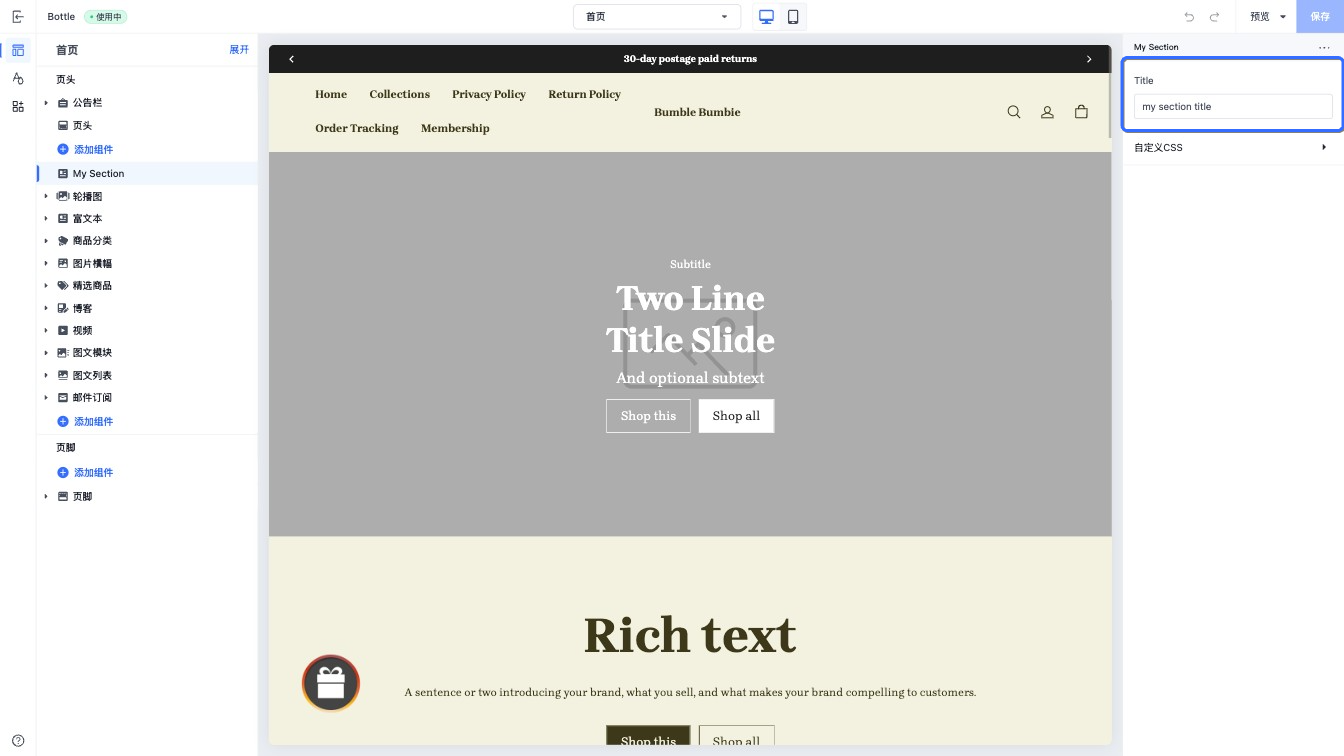
当访问此控件的配置值时,数据以 [string](https://developer.shopline.com/zh-hans-cn/docs/sline/basics.md#UpnuY) 类型的形式返回。
### textarea{#v9t0Z}
此类型的控件会输出一个多行文本输入框。
额外属性:
| **属性** | **描述** | **是否必填** |
| --- | --- | --- |
| placeholder | 输入框占位文本 | 否 |
| limit | 文本输入最大长度 | 否 |
此控件可用于多行文本的输入,例如组件的内容。
示例代码:
```json
{
"name": "My Section",
"settings": [
{
"type": "textarea",
"id": "content",
"label": "Content",
"default": "my section content",
"placeholder": "please enter content",
"limit": 500
}
],
"presets": [
{
"name": "My Section"
}
]
}
```
输出:
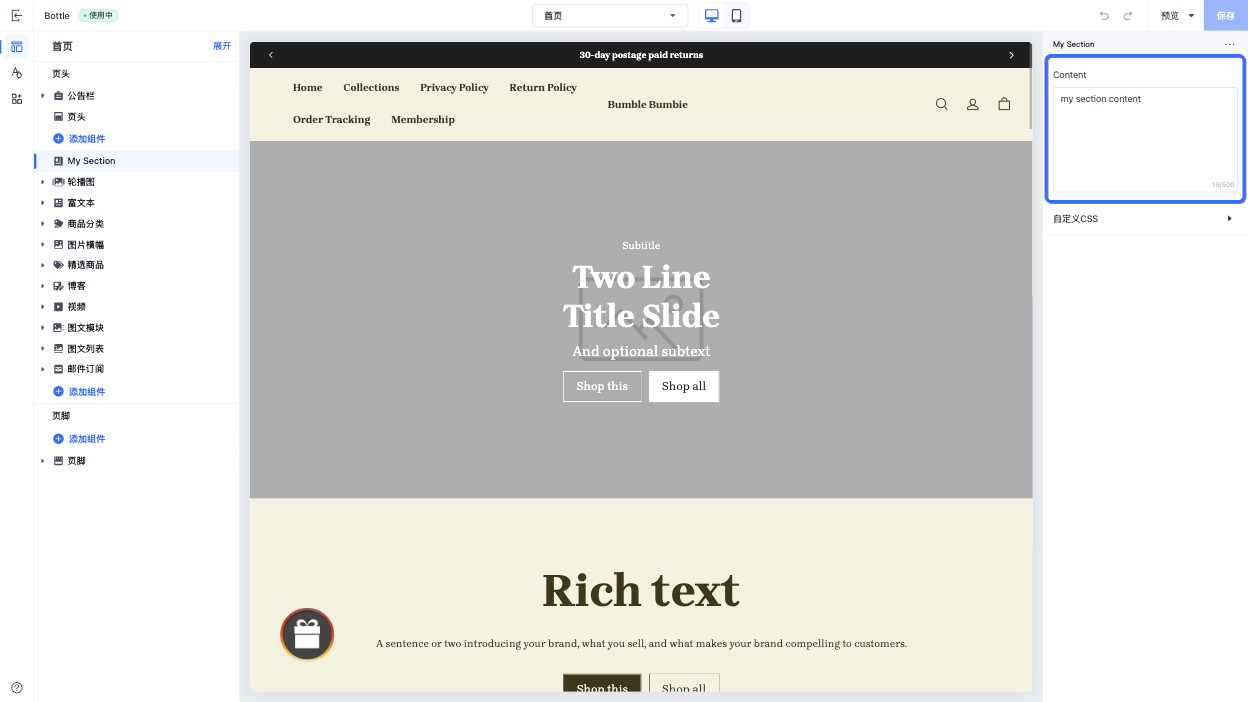
当访问此控件的配置值时,数据以 [string](https://developer.shopline.com/zh-hans-cn/docs/sline/basics.md#UpnuY) 类型的形式返回。
### richtext{#fiT6c}
此类型的控件会输出一个富文本输入框。会输出具有以下基本格式的文本:
+ 加粗文本
+ 斜体文本
+ 超链接
+ 段落
此控件可用于多类型内容的正文文本展示,例如博客文章的正文。
示例代码:
```json
{
"name": "My Section",
"settings": [
{
"type": "richtext",
"id": "content",
"label": "Content",
"default": "content"
}
],
"presets": [
{
"name": "My Section"
}
]
}
```
输出:
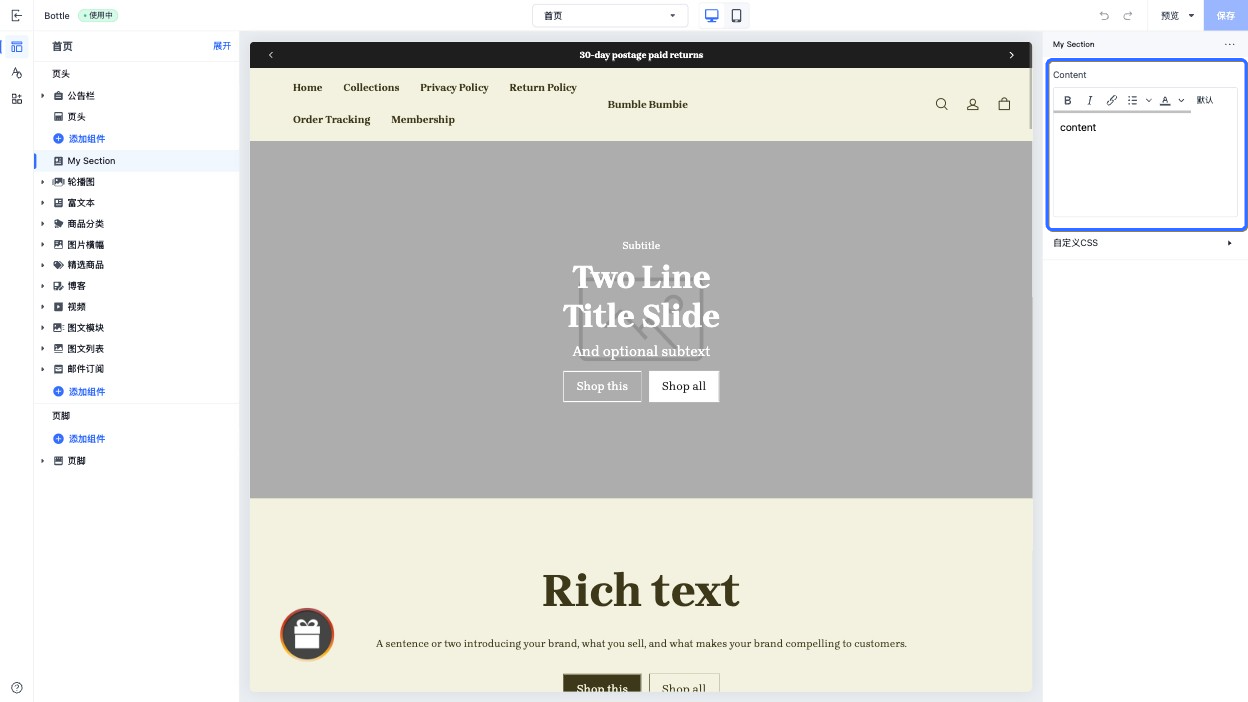
当访问此控件的配置值时,数据以 [string](https://developer.shopline.com/zh-hans-cn/docs/sline/basics.md#UpnuY) 类型的形式返回。
### range{#V2UPS}
此控件会输出一个滑动控制器。
额外属性:
| **属性** | **描述** | **是否必填** |
| --- | --- | --- |
| min | 最小值 | 是 |
| max | 最大值 | 是 |
| step | 滑块步长,设置的值必须大于 0,并且可被最大值和最小值的差值整除。 | 是 |
| unit | 输入值的单位。此单位将展示在控件上 | 否 |
> **注意**
>
> + default 属性是必填的。
> + min、max、step 和 unit 属性必须是数字类型。
此控件可用于调整多个数值,例如组件的宽度。
示例代码:
```json
{
"name": "My Section",
"settings": [
{
"type": "range",
"id": "width",
"label": "Width",
"default": 100,
"min": 100,
"max": 1000,
"step": 10,
"unit": "px"
}
],
"presets": [
{
"name": "My Section"
}
]
}
```
输出:
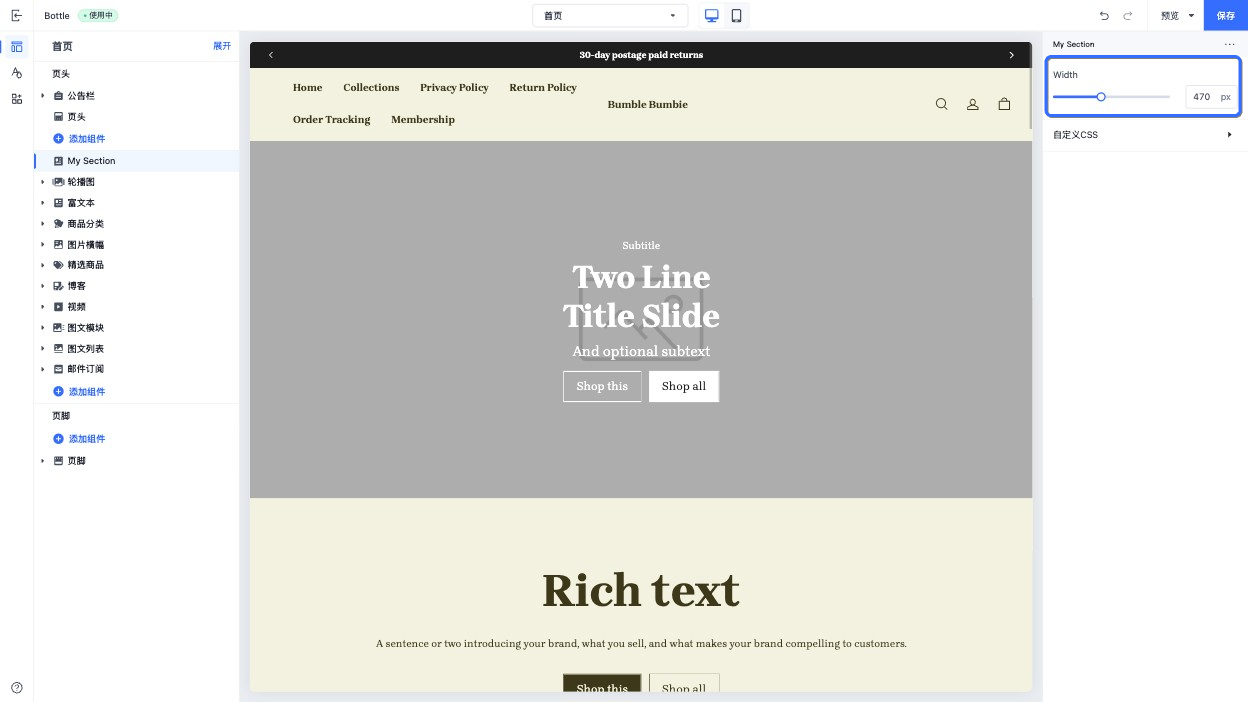
当访问此控件的配置值时,数据以 [string](https://developer.shopline.com/zh-hans-cn/docs/sline/basics.md#UpnuY) 类型的形式返回。
### select{#b8g0k}
此控件会输出一个下拉选择框。
额外属性:
| **属性** | **描述** | **是否必填** |
| --- | --- | --- |
| options | 选项数组,数组的每项包括
• `label`:名称
• `value`:值 | 是 |
此控件可用于选项数量多的单选场景,例如图标选择。
示例代码:
```json
{
"name": "My Section",
"settings": [
{
"type": "select",
"id": "icon",
"label": "Icon",
"default": "none",
"options": [
{
"label": "none",
"value": "none"
},
{
"label": "pay",
"value": "pay"
},
{
"label": "package",
"value": "package"
},
{
"label": "email",
"value": "email"
},
{
"label": "position",
"value": "position"
},
{
"label": "customer",
"value": "customer"
},
{
"label": "chat",
"value": "chat"
},
{
"label": "gift",
"value": "gift"
},
{
"label": "phone",
"value": "phone"
},
{
"label": "faq",
"value": "faq"
},
{
"label": "logistics",
"value": "logistics"
},
{
"label": "discount",
"value": "discount"
}
]
}
],
"presets": [
{
"name": "My Section"
}
]
}
```
输出:
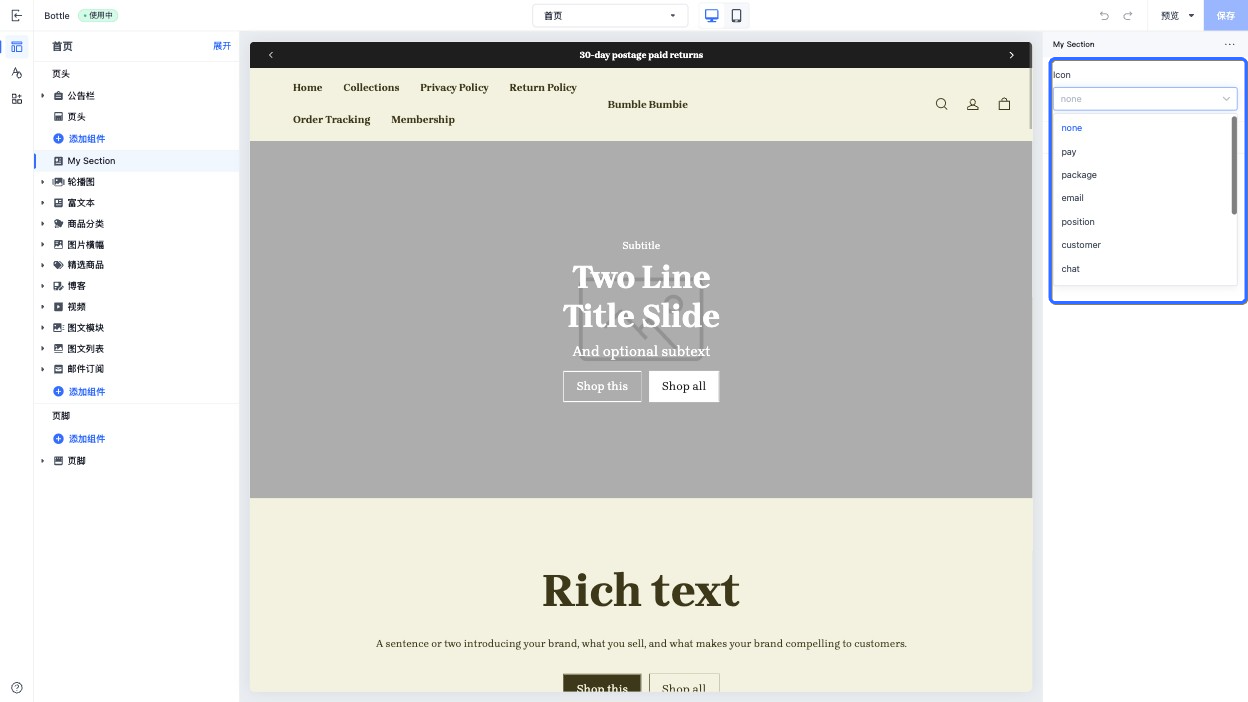
当访问此控件的配置值时,数据以 [string](https://developer.shopline.com/zh-hans-cn/docs/sline/basics.md#UpnuY) 类型的形式返回。
### switch{#k0XnP}
此控件会输出一个开关控件。
此控件可用于切换功能的开启和关闭,例如是否展示国家选择器。
> **注意**
>
> 如果没有指定 default 的值,则默认为 false。
示例代码:
```json
{
"name": "My Section",
"settings": [
{
"type": "switch",
"id": "show_country_selector",
"label": "Show country selector",
"default": true
}
],
"presets": [
{
"name": "My Section"
}
]
}
```
输出:
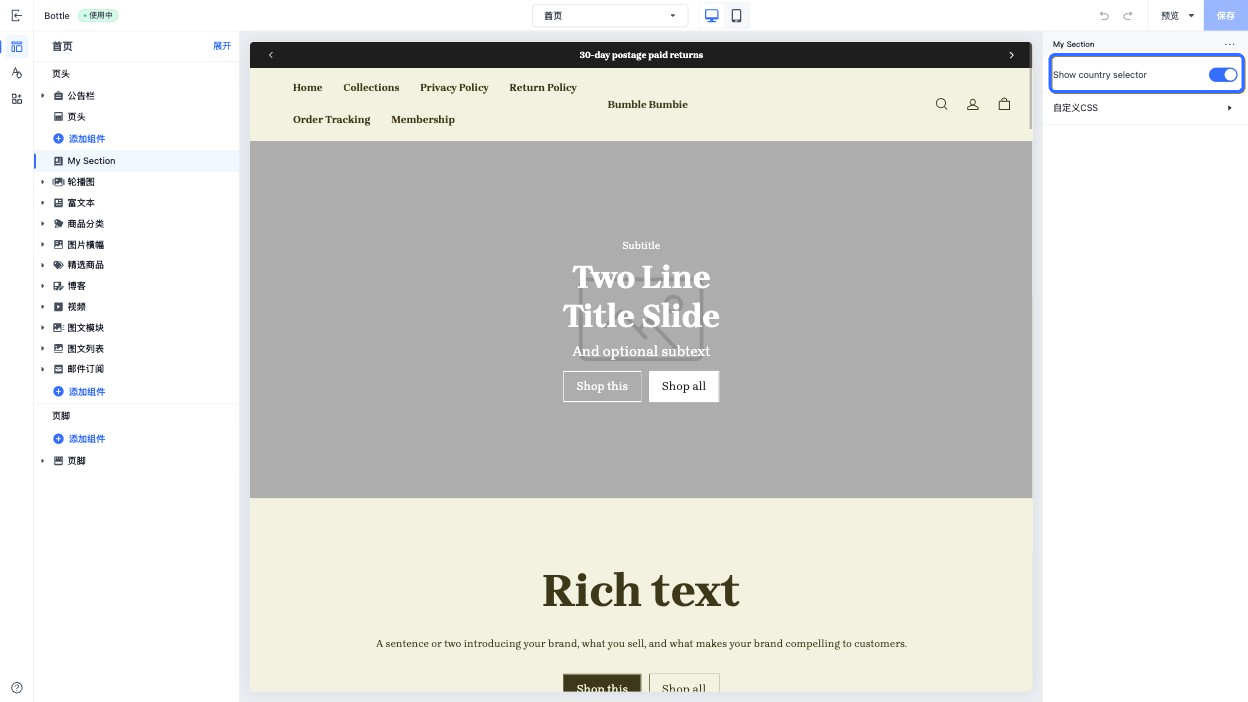
当访问此控件的配置值时,数据以 [boolean](https://developer.shopline.com/zh-hans-cn/docs/sline/basics.md#DeWGb) 类型的形式返回。
### text_align{#D3h8p}
此控件会输出一个文本在水平方向上对齐方式的选择控件。
此控件可用于文本对齐方式,例如标题在水平方向上的对齐方式。
示例代码:
```json
{
"name": "My Section",
"settings": [
{
"type": "text_align",
"id": "text_align",
"label": "Text align",
"default": "left"
}
],
"presets": [
{
"name": "My Section"
}
]
}
```
输出:
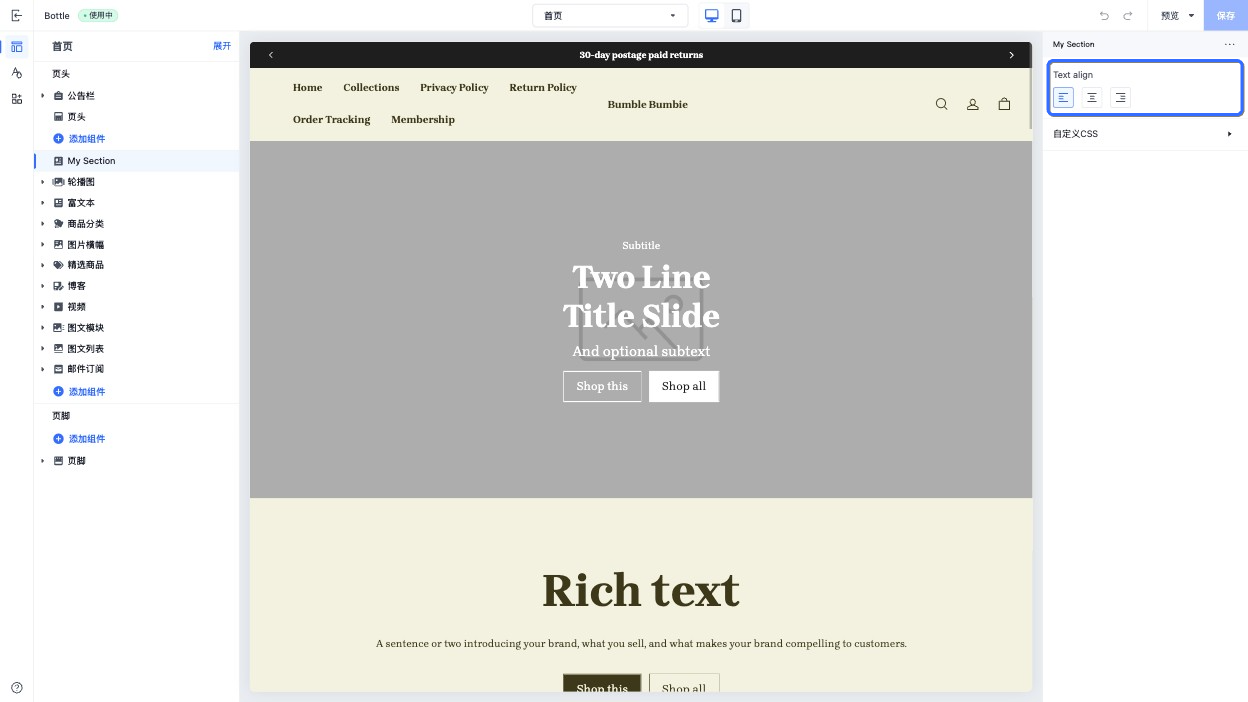
当访问此控件的配置值时,数据以 [string](https://developer.shopline.com/zh-hans-cn/docs/sline/basics.md#UpnuY) 类型的形式返回。
此控件返回的枚举值如下,也是 default 属性可以设置的值:
+ left
+ center
+ right
### vertical_align{#pZKIH}
此控件会输出一个垂直方向上对齐方式的选择控件。
此控件可用于垂直交叉轴上元素的对齐方式,例如组件区块之间的对齐方式。
示例代码:
```json
{
"name": "My Section",
"settings": [
{
"type": "vertical_align",
"id": "vertical_align",
"label": "Vertical align",
"default": "top"
}
],
"presets": [
{
"name": "My Section"
}
]
}
```
输出:
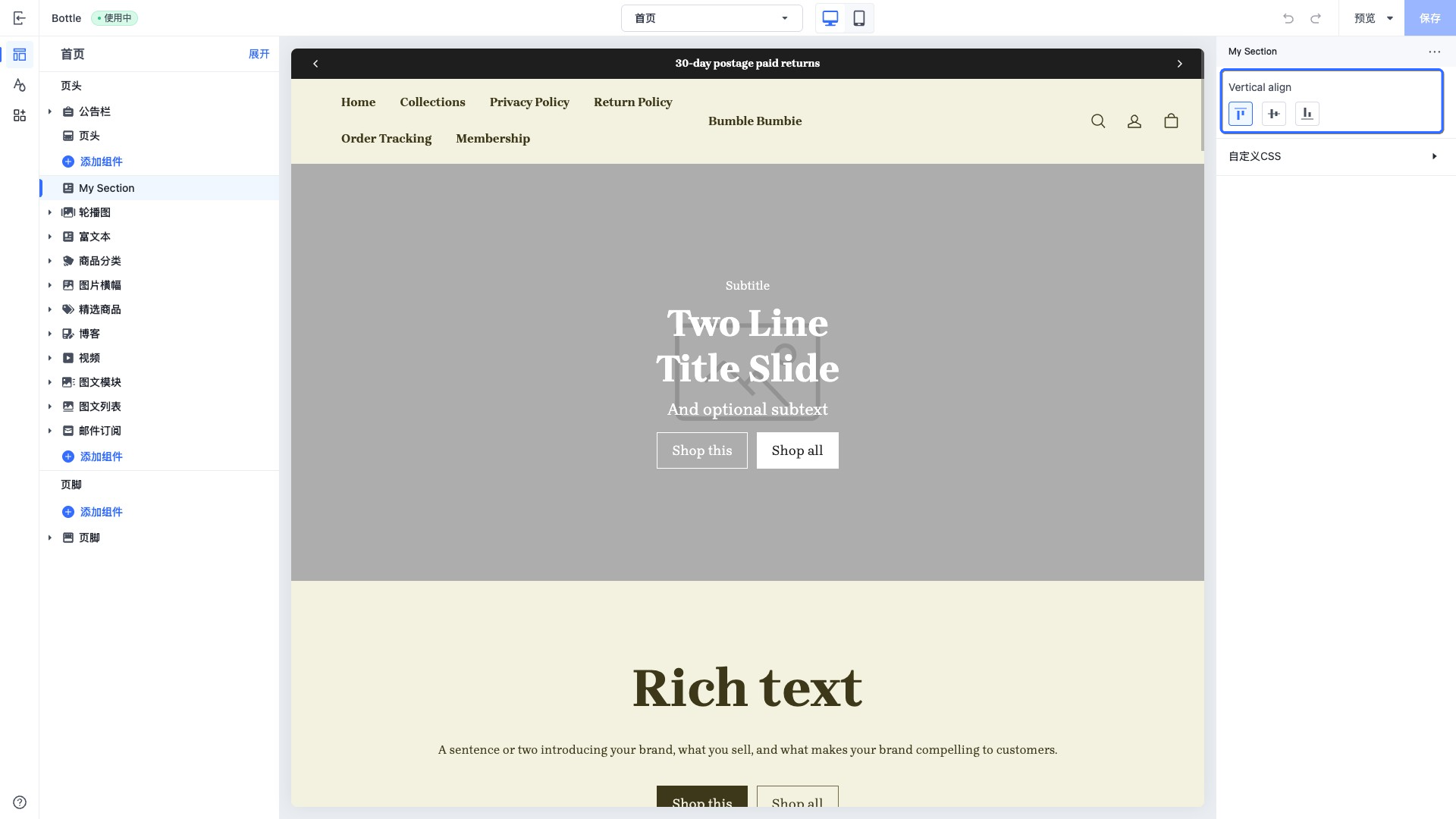
当访问此控件的配置值时,数据以 [string](https://developer.shopline.com/zh-hans-cn/docs/sline/basics.md#UpnuY) 类型的形式返回。
此控件返回的枚举值如下,也是 default 属性可以设置的值:
+ top
+ middle
+ bottom
### horizontal_align{#chzBd}
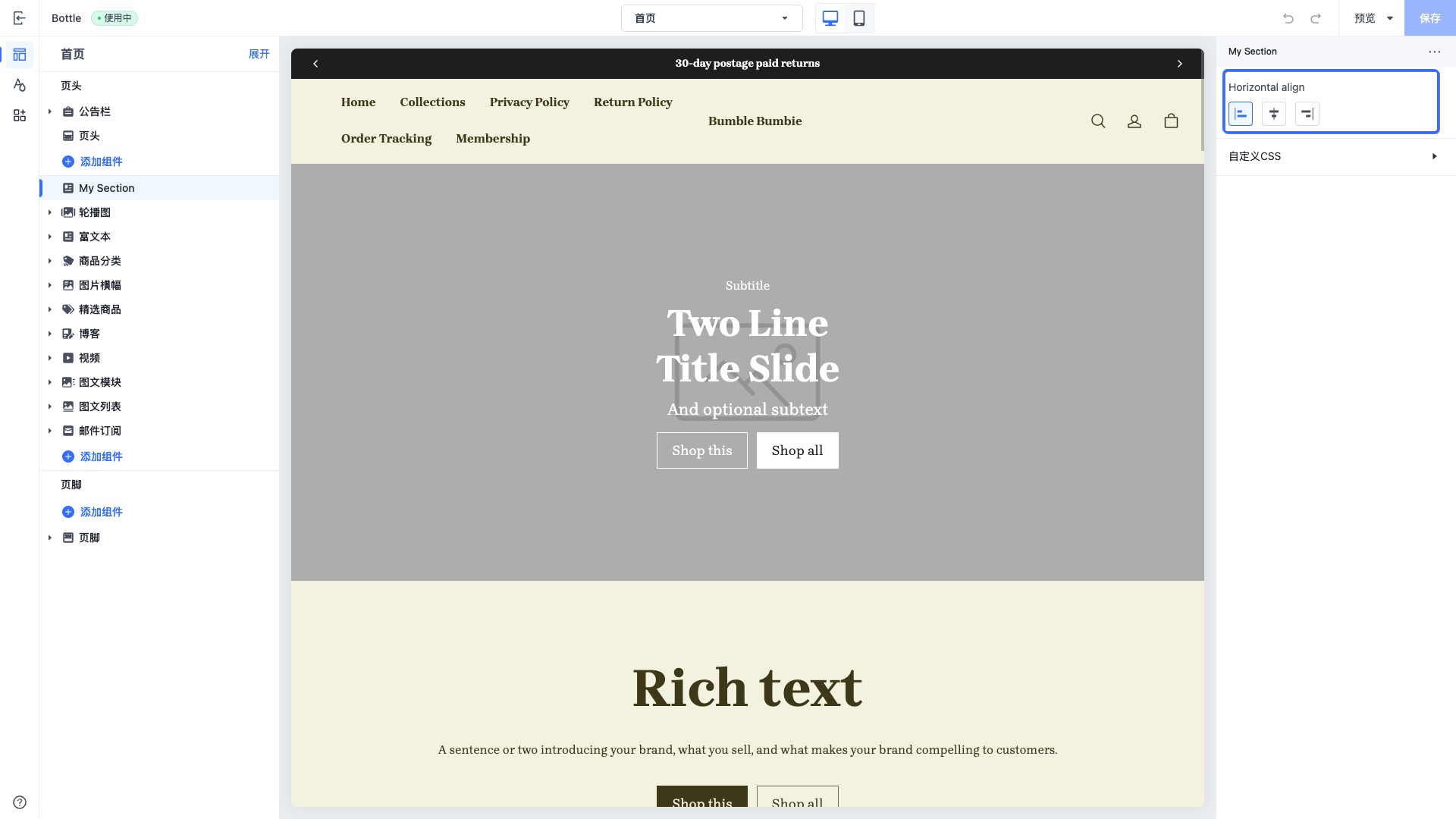
此控件会输出一个水平方向上对齐方式的选择控件。
此控件可用于水平主轴上元素的对齐方式,例如组件区块之间的对齐方式。
示例代码:
```json
{
"name": "My Section",
"settings": [
{
"type": "horizontal_align",
"id": "horizontal_align",
"label": "Horizontal align",
"default": "left"
}
],
"presets": [
{
"name": "My Section"
}
]
}
```
输出:
当访问此控件的配置值时,数据以 [string](https://developer.shopline.com/zh-hans-cn/docs/sline/basics.md#UpnuY) 类型的形式返回。
此控件返回的枚举值如下,也是 default 属性可以设置的值:
+ left
+ center
+ right
### url{#wD7dq}
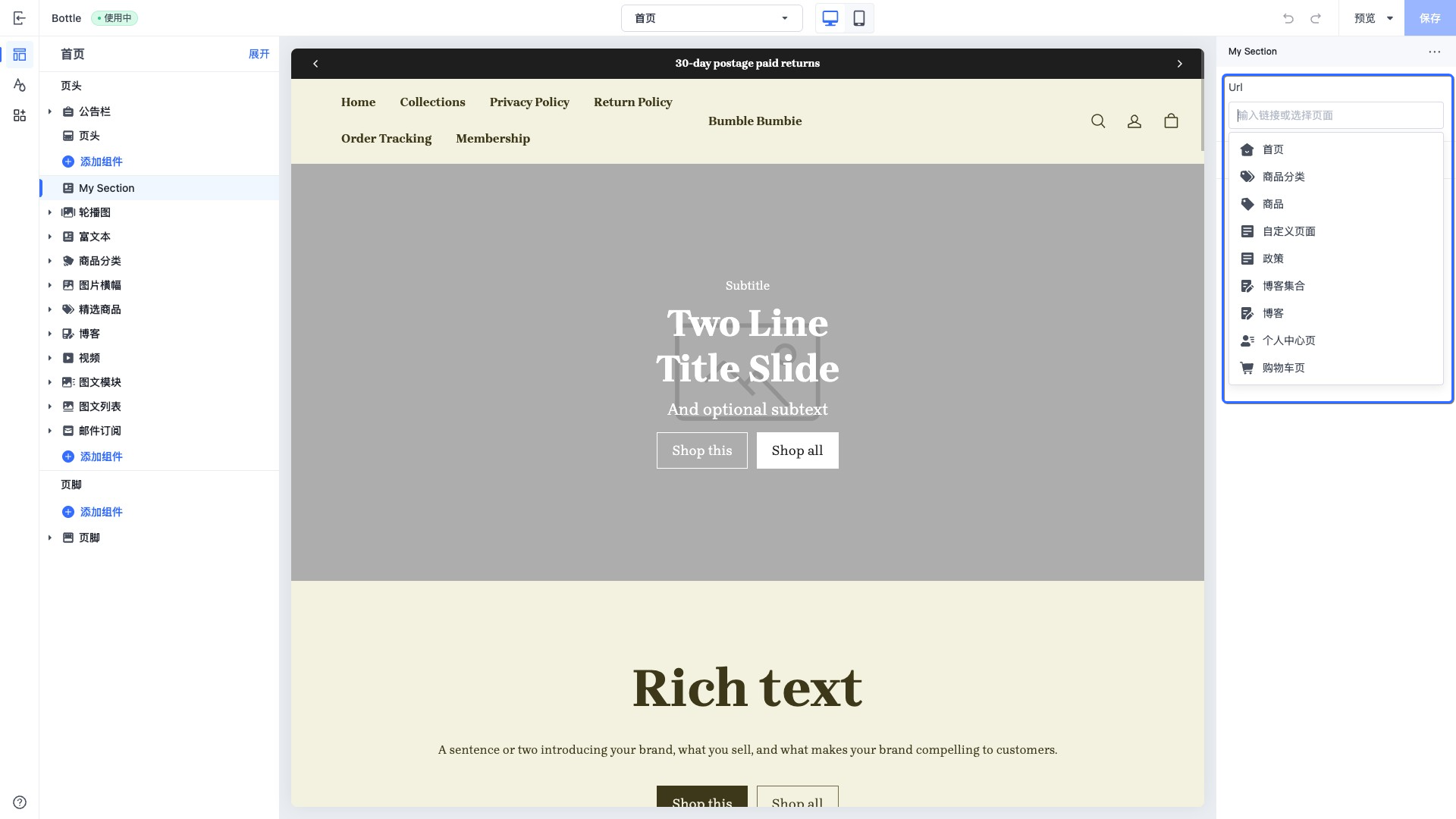
此类型的控件会输出一个统一的 URL 配置器,供商家在构建在线商店时配置跳转目标。
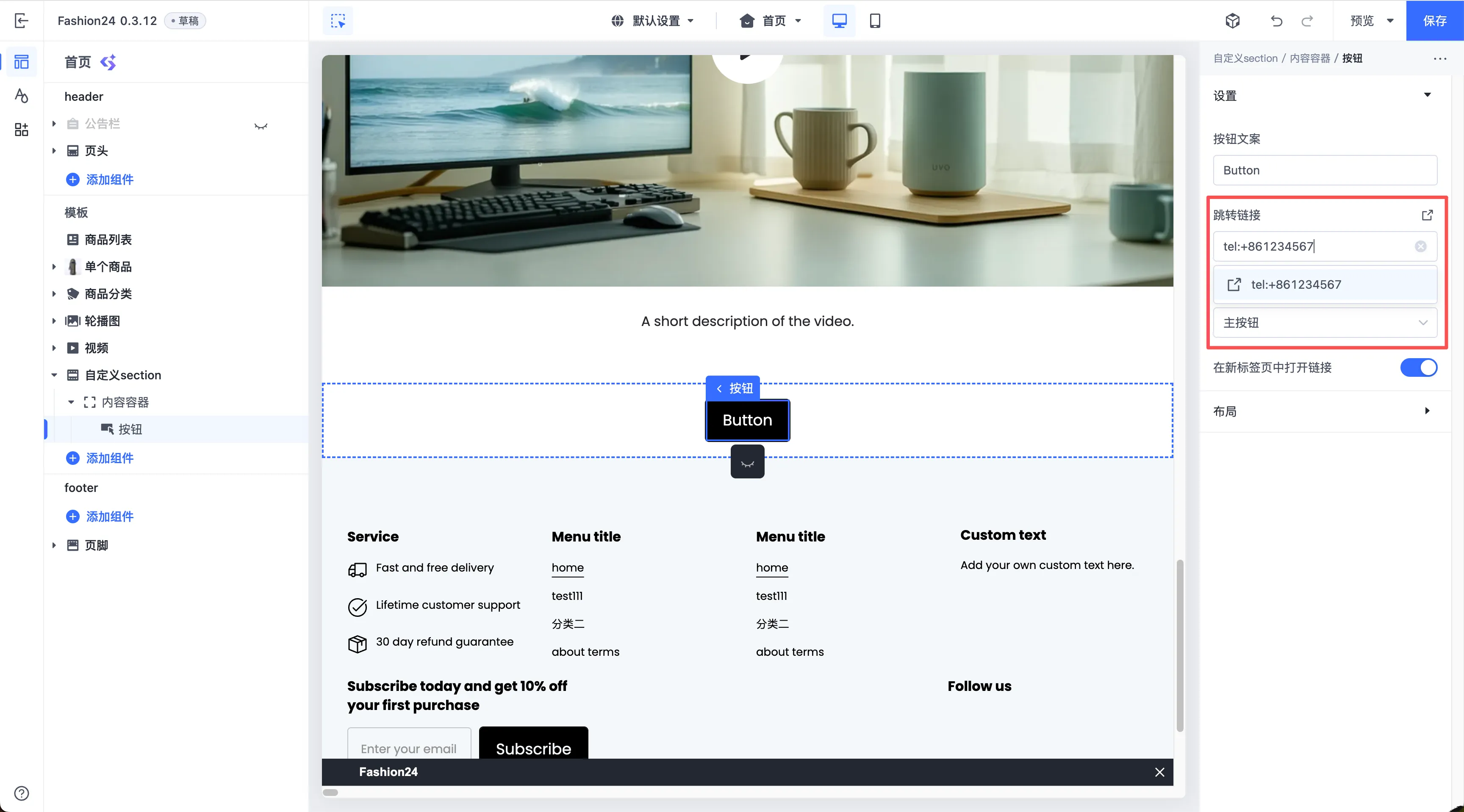
商家可以在输入框中输入外部的 URL、相对路径,或是一个电话拨号。同时,商家也可以在下拉选择器中选择其网站内的预设页面。
支持页面的枚举如下:
+ 首页
+ 商品分类页
+ 商品详情页
+ 自定义页面
+ 政策页
+ 博客集合页面
+ 博客文章页
+ 个人中心页
+ 购物车页
示例代码:
```json
{
"name": "My Section",
"settings": [
{
"type": "url",
"id": "url",
"label": "Url"
},
{
"type": "url",
"id": "tel",
"label": "Tel"
}
],
"presets": [
{
"name": "My Section",
"settings": {
"tel": "tel:+86123456789"
}
}
]
}
```
输出:
当访问此控件的配置值时,数据会以以下形式之一返回:
+ 字符串 (String):商家直接在输入框中填写的 URL 字符串。例如,`tel:+1123-***-7890` 或 `https://example.com`。
+ 资源对象 (Resource object):商家在下拉选择器中选择预设页面时,系统会返回一个包含页面类型和 ID 的结构化对象。
+ 空字符串 (Empty string):如果商家没有输入任何内容或选择任何页面,则返回空字符串。
### color{#RObRI}
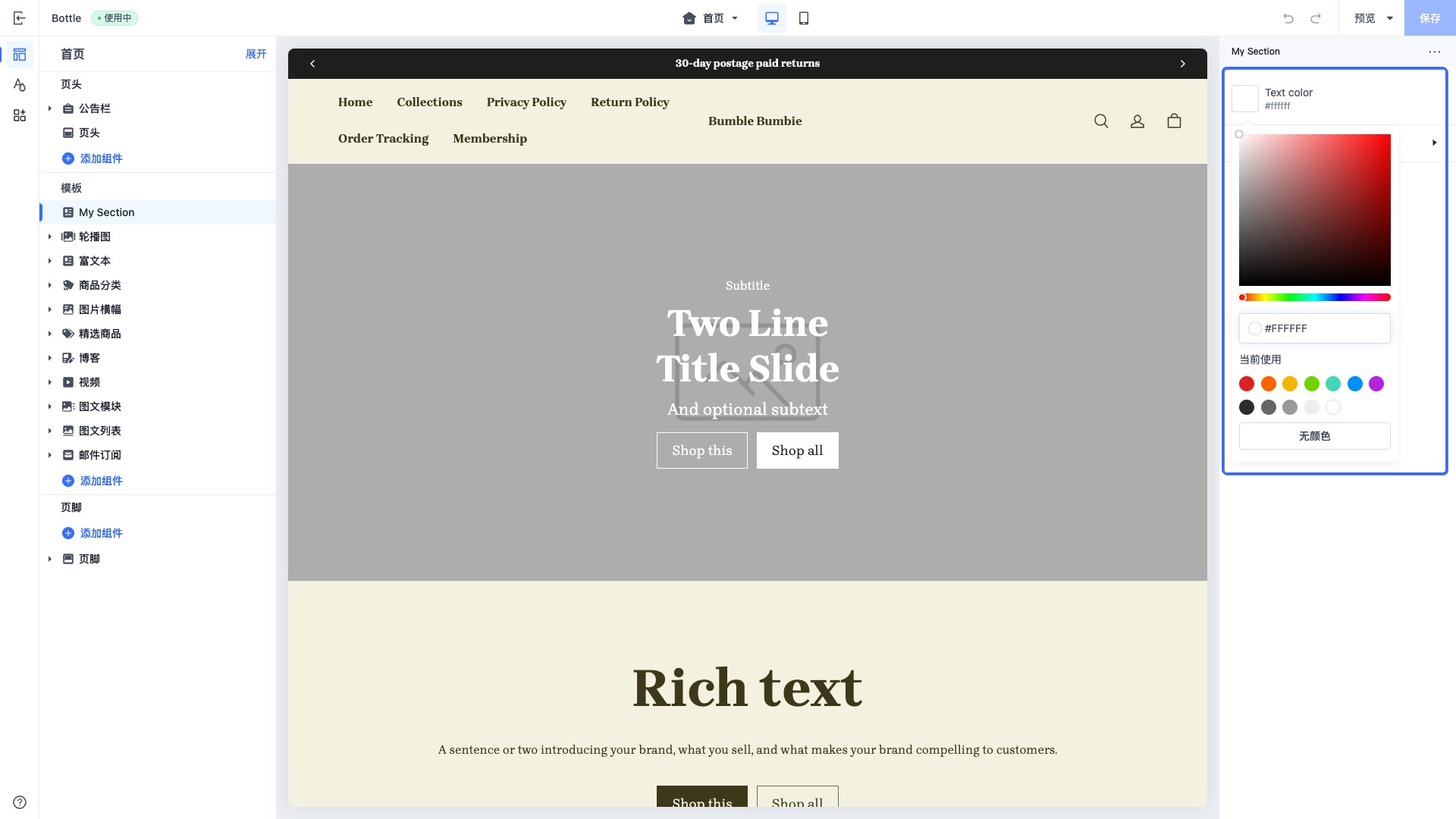
此类型的控件会输出一个颜色选择器控件。
你可以在输入框中输入颜色色值,或者使用颜色面板选择器来选择所需要的颜色。
此控件可用于控制元素的各种颜色,例如页面背景颜色。
示例代码:
```json
{
"name": "My Section",
"settings": [
{
"type": "color",
"id": "text_color",
"label": "Text color",
"default": "#ffffff"
}
],
"presets": [
{
"name": "My Section"
}
]
}
```
输出:
当访问此控件的配置值时,数据会以以下形式之一返回:
+ [color](https://developer.shopline.com/zh-hans-cn/docs/sline/object/color.md) object
+ 如果未进行选择,则返回空。
### color_background{#F0U67}
此类型的控件会输出一个渐变颜色选择器控件。
你可以在控件中选择预设的渐变颜色方案,也可以自行调整渐变颜色方案。
此控件可用于控制元素的渐变背景颜色,例如页面背景颜色。
示例代码:
```json
{
"name": "My Section",
"settings": [
{
"type": "color_background",
"id": "color_background",
"label": "Background color",
"default": ""
}
],
"presets": [
{
"name": "My Section"
}
]
}
```
> **注意**
>
> 此控件的 default 属性设置为空字符串,会以无颜色的进行展示。
输出:
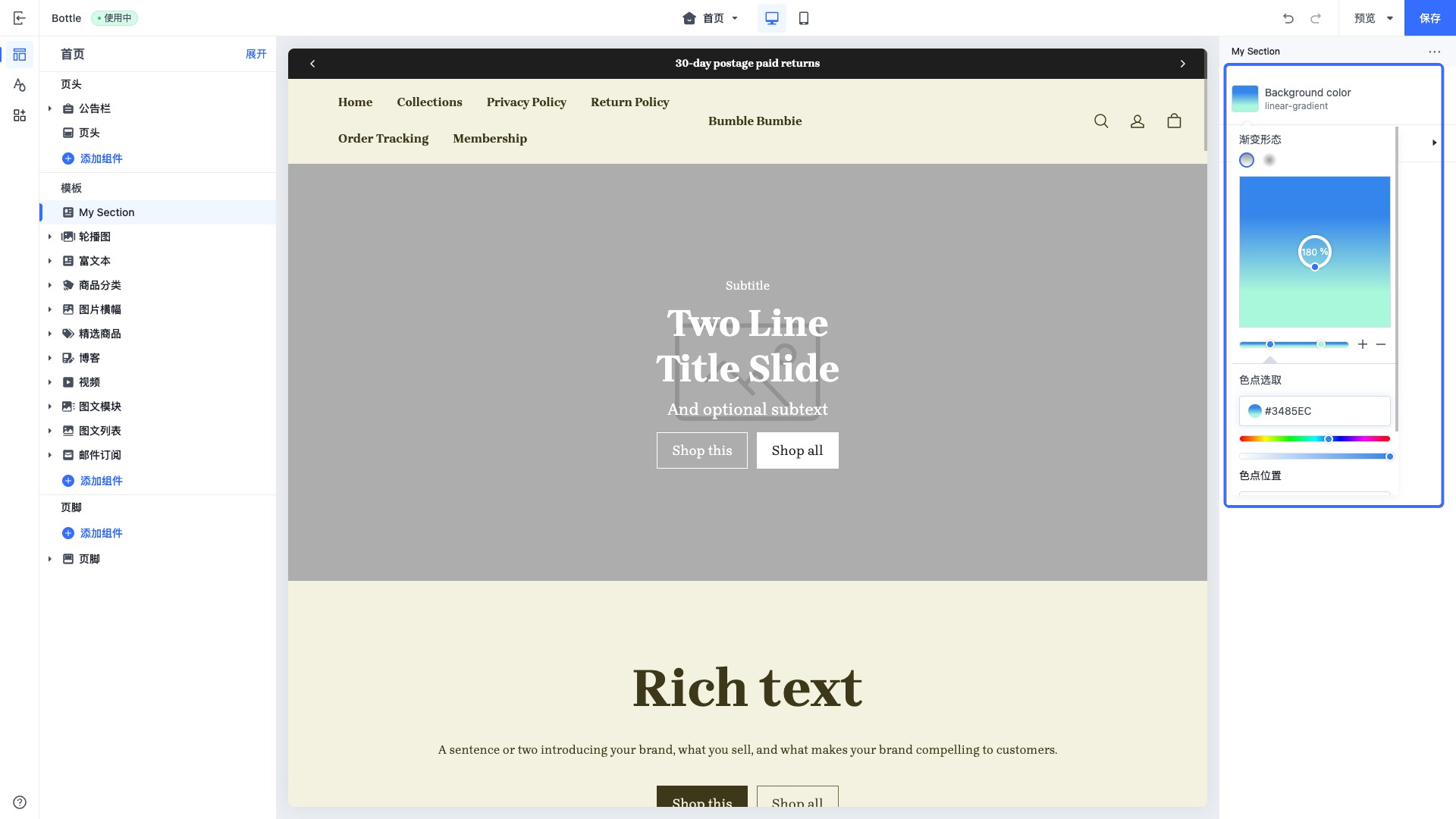
当访问此控件的配置值时,数据会以 CSS 代码中的线性渐变或者径向渐变返回:
+ [linear-gradient()](https://developer.mozilla.org/zh-CN/docs/Web/CSS/gradient/linear-gradient)
+ [radial-gradient()](https://developer.mozilla.org/zh-CN/docs/Web/CSS/gradient/radial-gradient)
### color_scheme{#IeZGc}
此类型的控件会输出一个包含所有可用主题配色方案的选择器,并展示所选配色方案的预览效果。
选择器中的主题配色方案通过 `color_scheme_group` 设置项进行定义。
你可以将配色方案应用到全局主题配置、组件和区块中。
示例代码:
```json
{
"name": "My Section",
"settings": [
{
"type": "color_scheme",
"id": "color_scheme",
"label": "Color scheme",
"default": "scheme-1"
}
],
"presets": [
{
"name": "My Section"
}
]
}
```
输出:
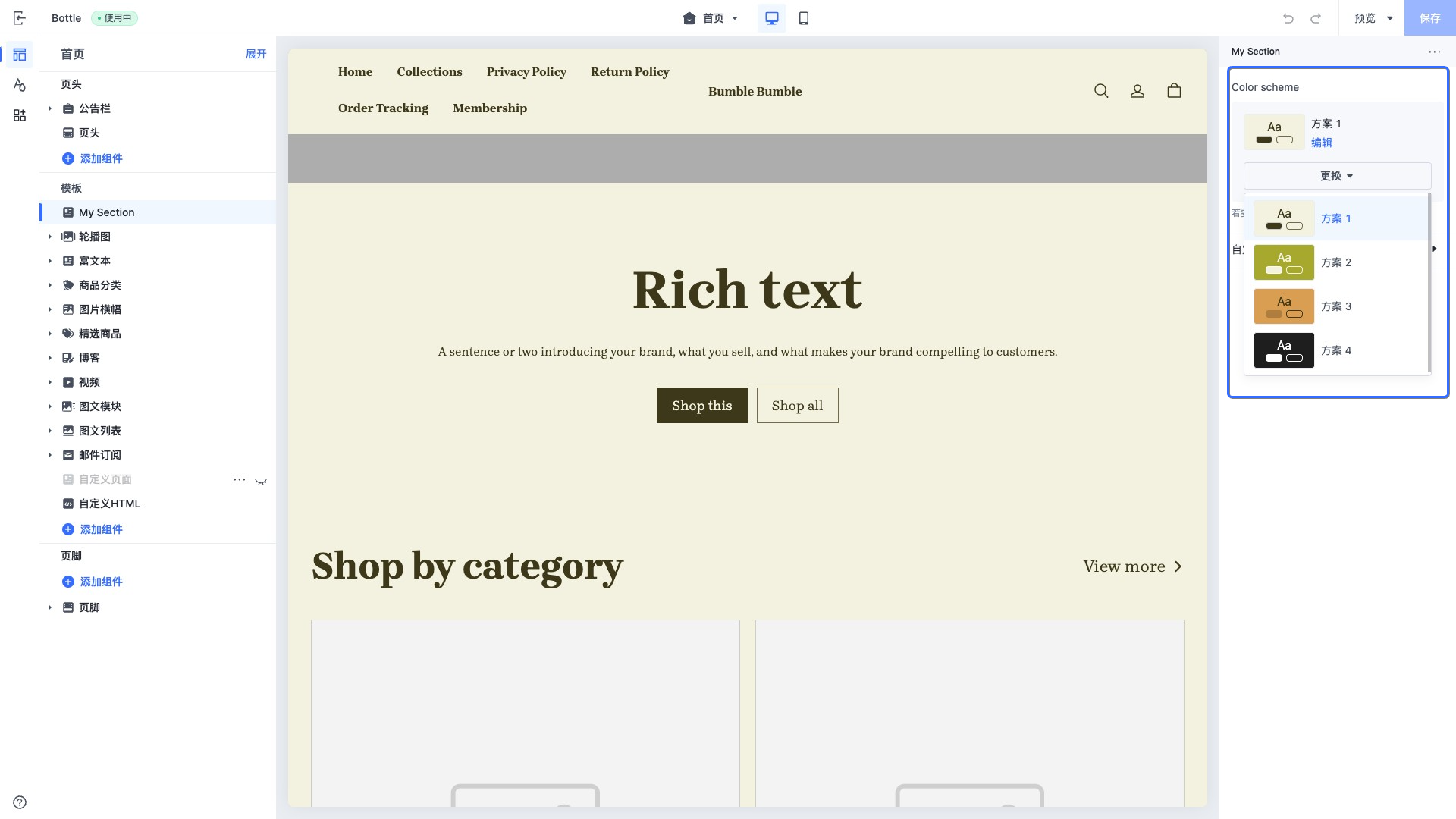
在访问此控件设置的值时,SHOPLINE 会从 `color_scheme_group` 中返回选中的 [color_scheme](https://developer.shopline.com/zh-hans-cn/docs/sline/object/color-scheme.md) object。
### color_scheme_group{#Leu90}
此类型的控件会输出一个颜色方案,你可以通过此控件修改主题的配色方案。
颜色方案中定义的颜色只能在 `settings.schema.json` 中添加。
```json
{
"type": "color_scheme_group",
"id": "color_schemes",
"definition": [
{
"type": "color_background",
"id": "color_background",
"label": "t:settings_schema.color.settings.color_schemes.definition_0.label",
"default": "#F3F2E0"
},
{
"type": "color",
"id": "color_text",
"label": "t:settings_schema.color.settings.color_schemes.definition_1.label",
"default": "#3D3819"
},
{
"type": "color",
"id": "color_light_text",
"label": "t:settings_schema.color.settings.color_schemes.definition_2.label",
"default": "#726C4A"
},
{
"type": "color",
"id": "color_entry_line",
"label": "t:settings_schema.color.settings.color_schemes.definition_3.label",
"default": "#DDDDDD"
},
{
"type": "color",
"id": "color_button_background",
"label": "t:settings_schema.color.settings.color_schemes.definition_4.label",
"default": "#3D3819"
},
{
"type": "color",
"id": "color_button_text",
"label": "t:settings_schema.color.settings.color_schemes.definition_5.label",
"default": "#F3F2E0"
},
{
"type": "color",
"id": "color_button_secondary_background",
"label": "t:settings_schema.color.settings.color_schemes.definition_6.label",
"default": "#F3F2E0"
},
{
"type": "color",
"id": "color_button_secondary_text",
"label": "t:settings_schema.color.settings.color_schemes.definition_7.label",
"default": "#3D3819"
},
{
"type": "color",
"id": "color_button_secondary_border",
"label": "t:settings_schema.color.settings.color_schemes.definition_8.label",
"default": "#726C4A"
},
{
"type": "color",
"id": "color_button_text_link",
"label": "t:settings_schema.color.settings.color_schemes.definition_9.label",
"default": "#3D3819"
}
],
"role": {
"text": "color_text",
"background": {
"solid": "color_background"
},
"primary_button": "color_button_background",
"primary_button_border": "color_entry_line",
"secondary_button": "color_button_secondary_background",
"secondary_button_border": "color_button_secondary_border"
}
}
```
输出:
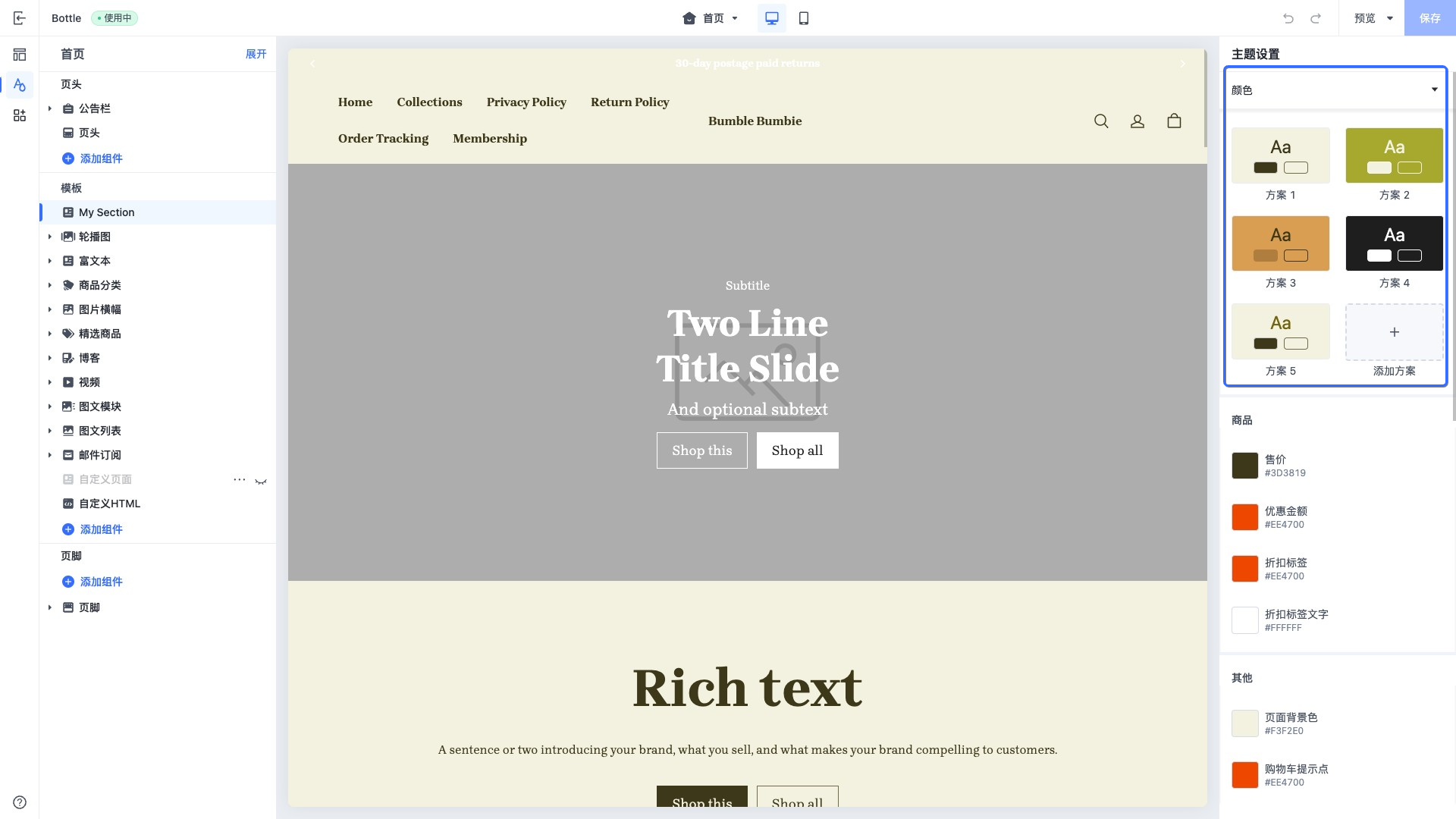
在 `definition` 中定义颜色控件,颜色控件的类型仅支持以下类型:
+ color
+ color_background
`role` 字段会输出配色方案的预览。每个字段代表预览图上的位置,每个字段的值是在 `definition` 里面定义控件的 `id` 值。
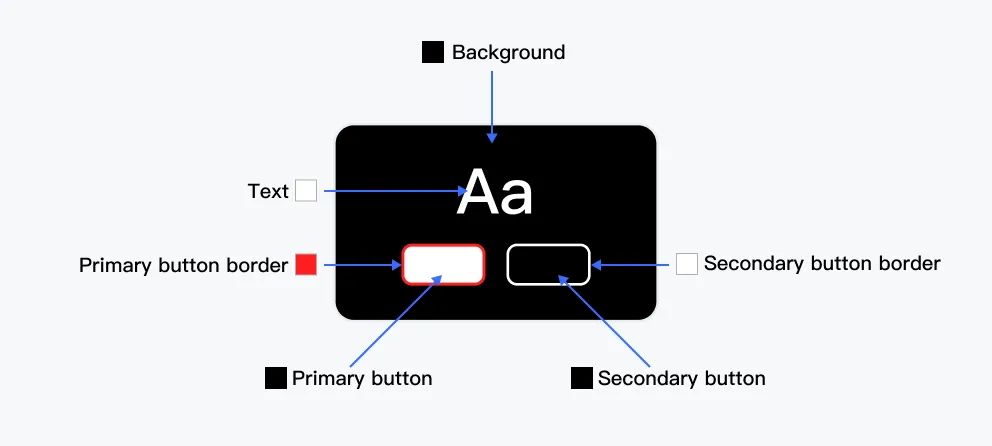
`role` 字段定义规则:
| Role 字段 | 类型 | 描述 | 是否必填 |
| --- | --- | --- | --- |
| background | • string
• \{
solid: string;
gradient: string;
\} | 渲染背景颜色 | 是 |
| text | string | 渲染文本颜色 | 是 |
| primary_button | string | 渲染文本下方第一个按钮颜色 | 是 |
| secondary_button | string | 渲染文本下方第二个按钮颜色 | 是 |
| primary_button_border | string | 渲染文本下方第一个按钮的边框颜色 | 是 |
| secondary_button_border | string | 渲染文本下方第二个按钮的边框颜色 | 是 |
### image{#p8qLE}
此类型的控件会输出一个图片选择器。
此控件可以直接选择 SHOPLINE 商家后台图片库内的图片,并且可以选择上传新的图片。
示例代码:
```json
{
"name": "My Section",
"settings": [
{
"type": "image",
"id": "image",
"label": "Image"
}
],
"presets": [
{
"name": "My Section"
}
]
}
```
输出:
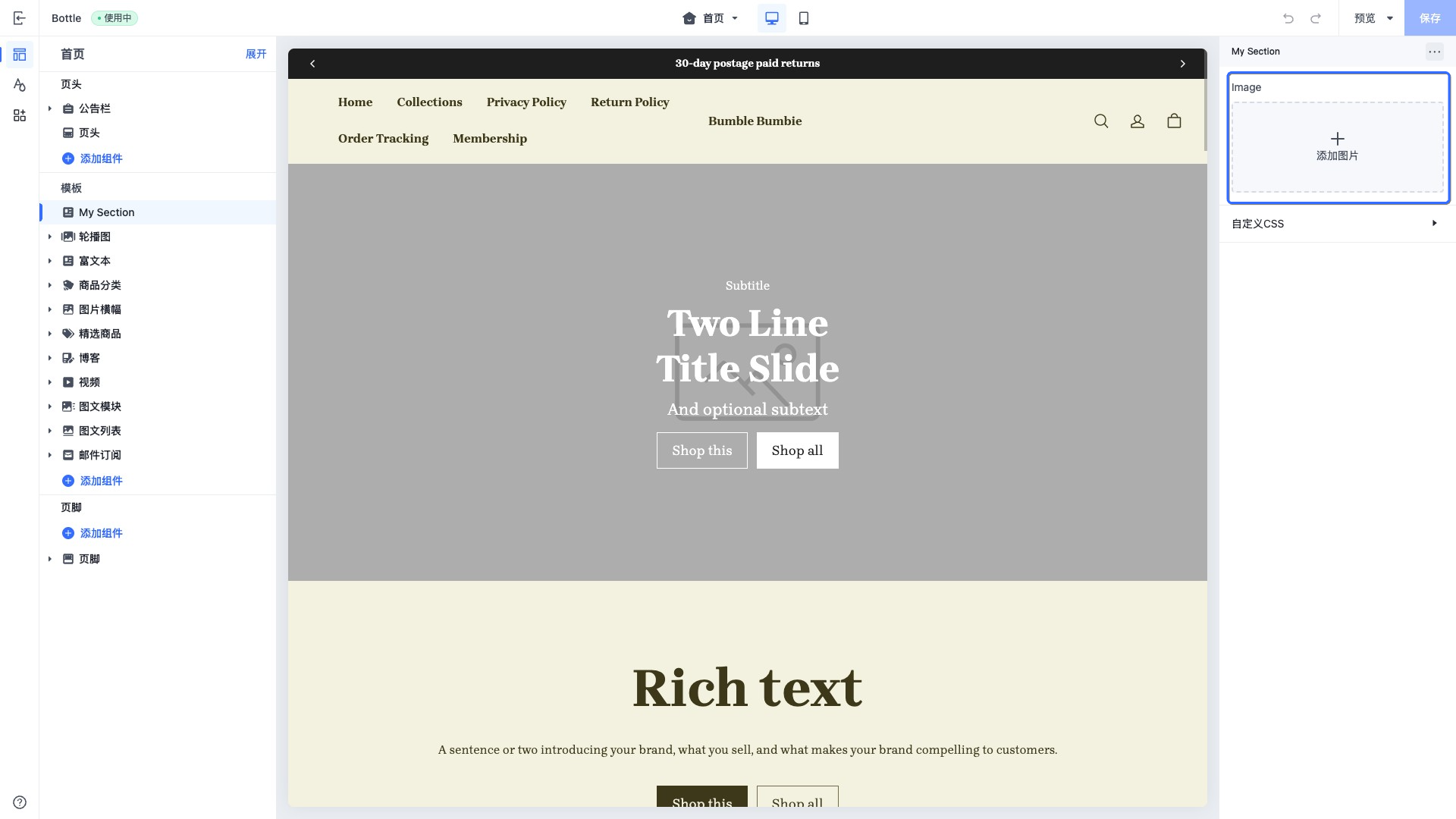
当访问此控件的配置值时,数据会以 [image](https://developer.shopline.com/zh-hans-cn/docs/sline/object/image.md) object 的形式返回。
### font{#WhnmF}
此类型的控件会输出一个字体选择器。
你可以使用此控件来给页面注入不同的字体,例如页面的标题字体。
示例代码:
```json
{
"name": "My Section",
"settings": [
{
"type": "font",
"id": "title_font",
"label": "Title font",
"default": "Brygada 1918:400"
}
],
"presets": [
{
"name": "My Section"
}
]
}
```
> **提示**
>
> 此控件的 default 属性规则为:`字体:字重`
输出:
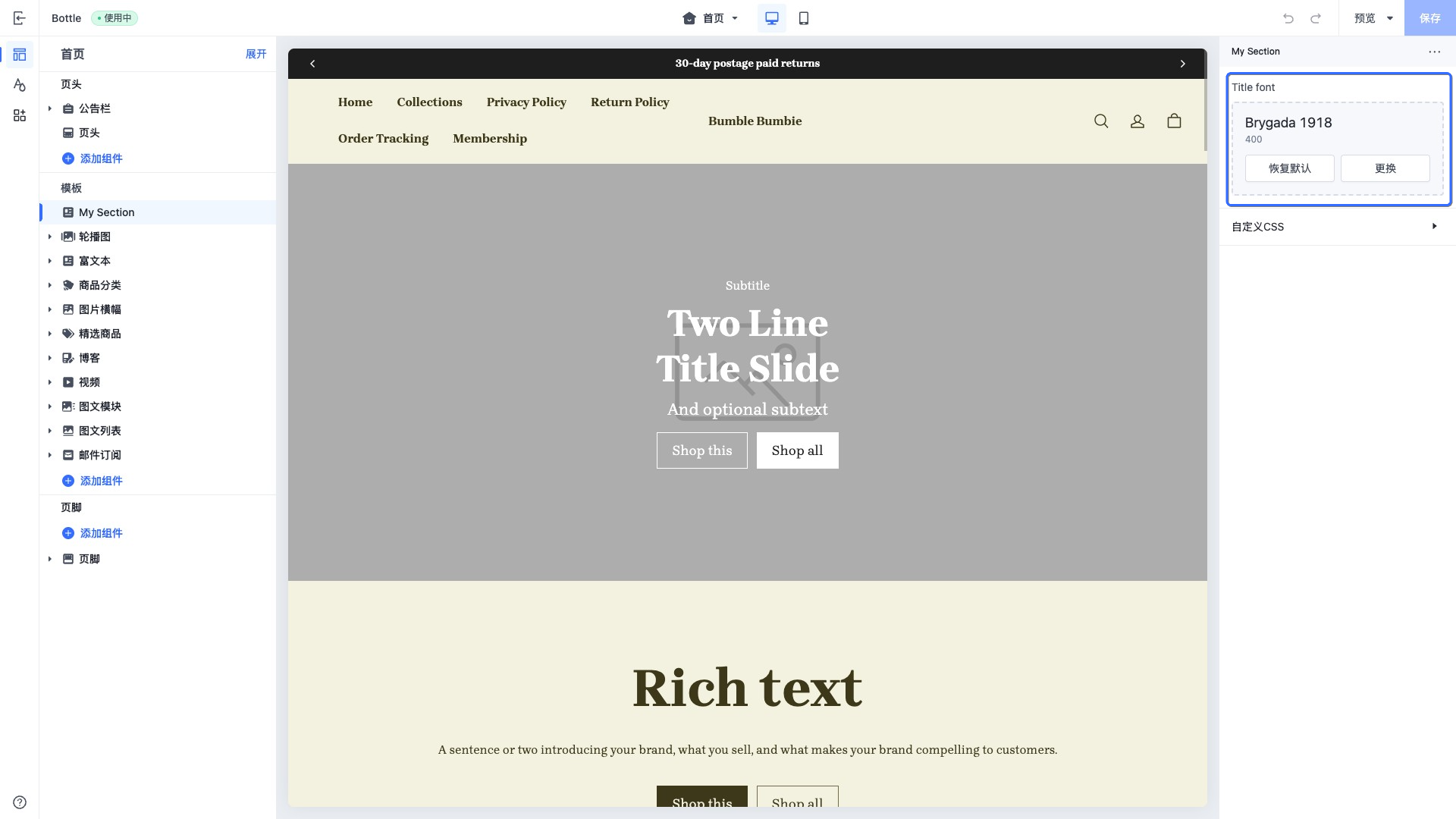
当访问此控件的配置值时,数据以 [font](https://developer.shopline.com/zh-hans-cn/docs/sline/object/font.md?_highlight=font) object 类型的形式返回。可与 [font_modify](https://developer.shopline.com/zh-hans-cn/docs/sline/filter/font-modify.md?_highlight=font) 和 [font_face](https://developer.shopline.com/zh-hans-cn/docs/sline/filter/font-face.md?_highlight=font) 等字体相关的 filter 进行搭配使用。
### article{#dYj5m}
此类型的控件会输出一个博客文章选择器。
此控件可以用于选择需要的博客文章进行展示。
示例代码:
```json
{
"name": "My Section",
"settings": [
{
"type": "article",
"id": "article",
"label": "Article"
}
],
"presets": [
{
"name": "My Section"
}
]
}
```
输出:
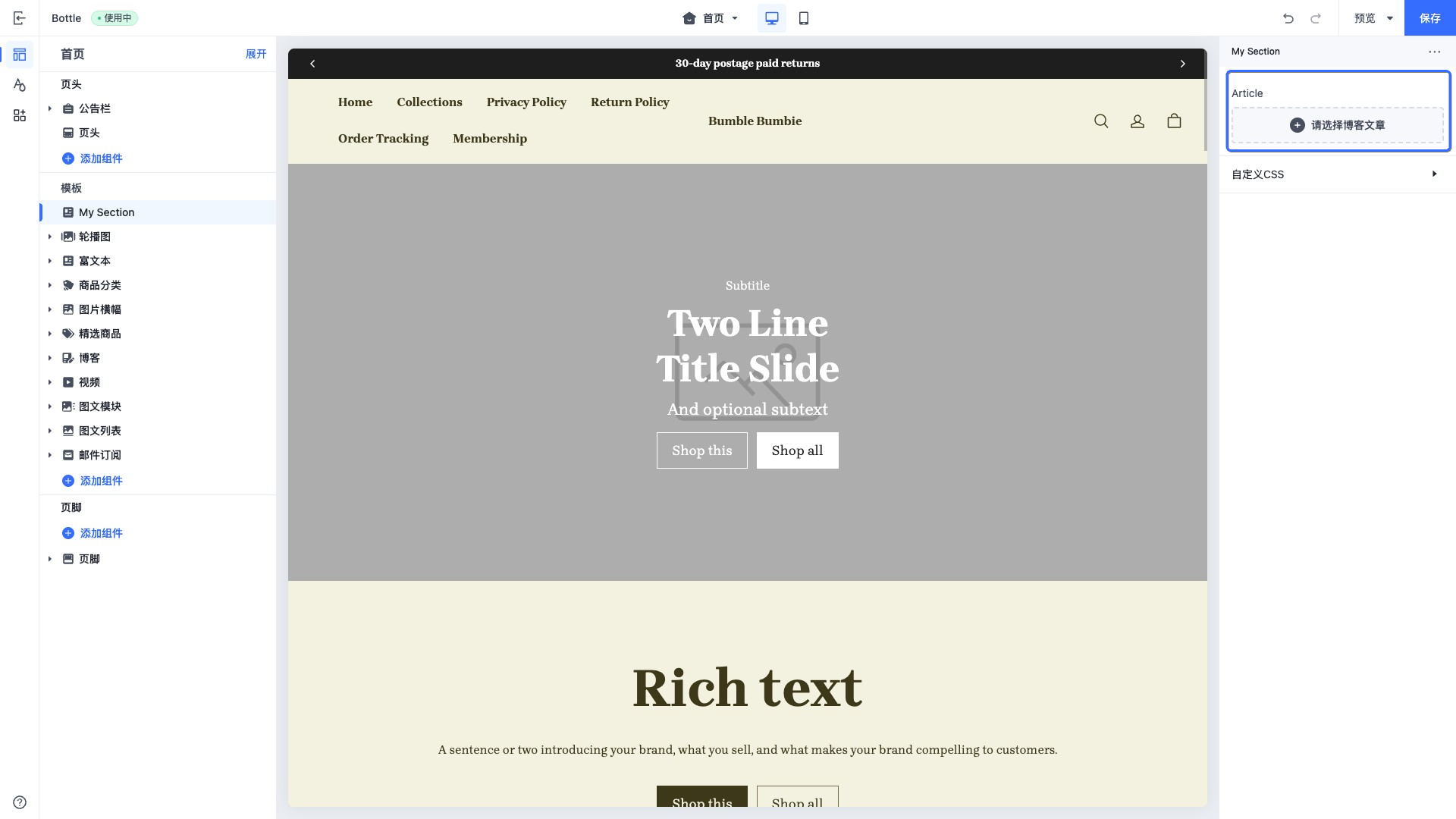
当访问此控件的配置值时,数据会以 [article](https://developer.shopline.com/zh-hans-cn/docs/sline/object/article.md) object 的形式进行返回。
### blog{#MAqVL}
此类型的控件会输出一个博客集合选择器。
此控件可以用于选择需要的博客集合进行展示。
示例代码:
```json
{
"name": "My Section",
"settings": [
{
"type": "blog",
"id": "blog",
"label": "blog"
}
],
"presets": [
{
"name": "My Section"
}
]
}
```
输出:
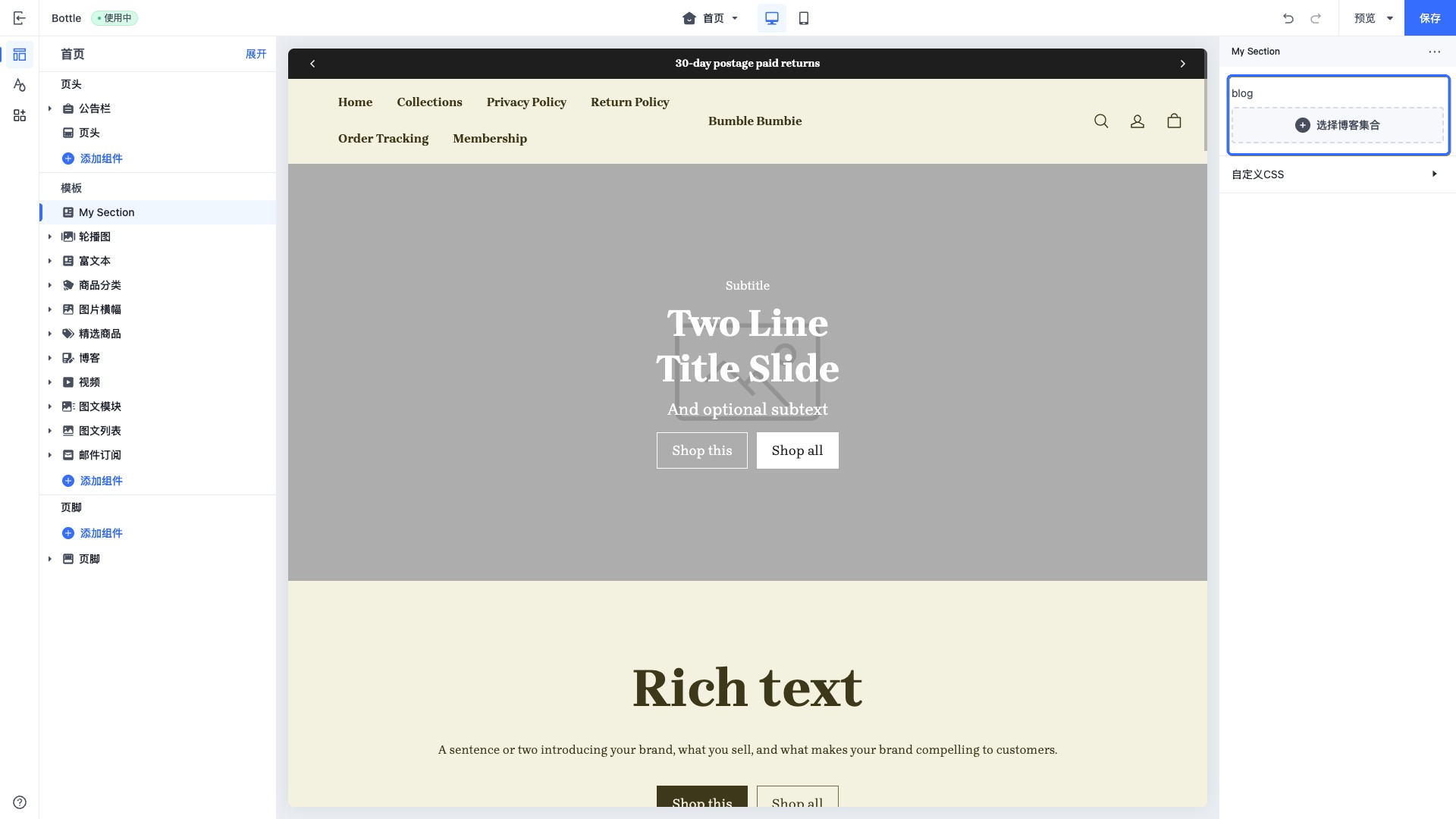
当访问此控件的配置值时,数据会以 [blog](https://developer.shopline.com/zh-hans-cn/docs/sline/object/blog.md) object 的形式进行返回。
### collection{#hwIJ6}
此类型的控件会输出一个商品集合选择器。
你可以选择店铺里面所有可用的商品的集合。
此控件可以用于选择需要展示的商品集合,例如在首页展示指定商品集合的前 10 个商品。
示例代码:
```json
{
"name": "My Section",
"settings": [
{
"type": "collection",
"id": "collection",
"label": "Collection"
}
],
"presets": [
{
"name": "My Section"
}
]
}
```
输出:
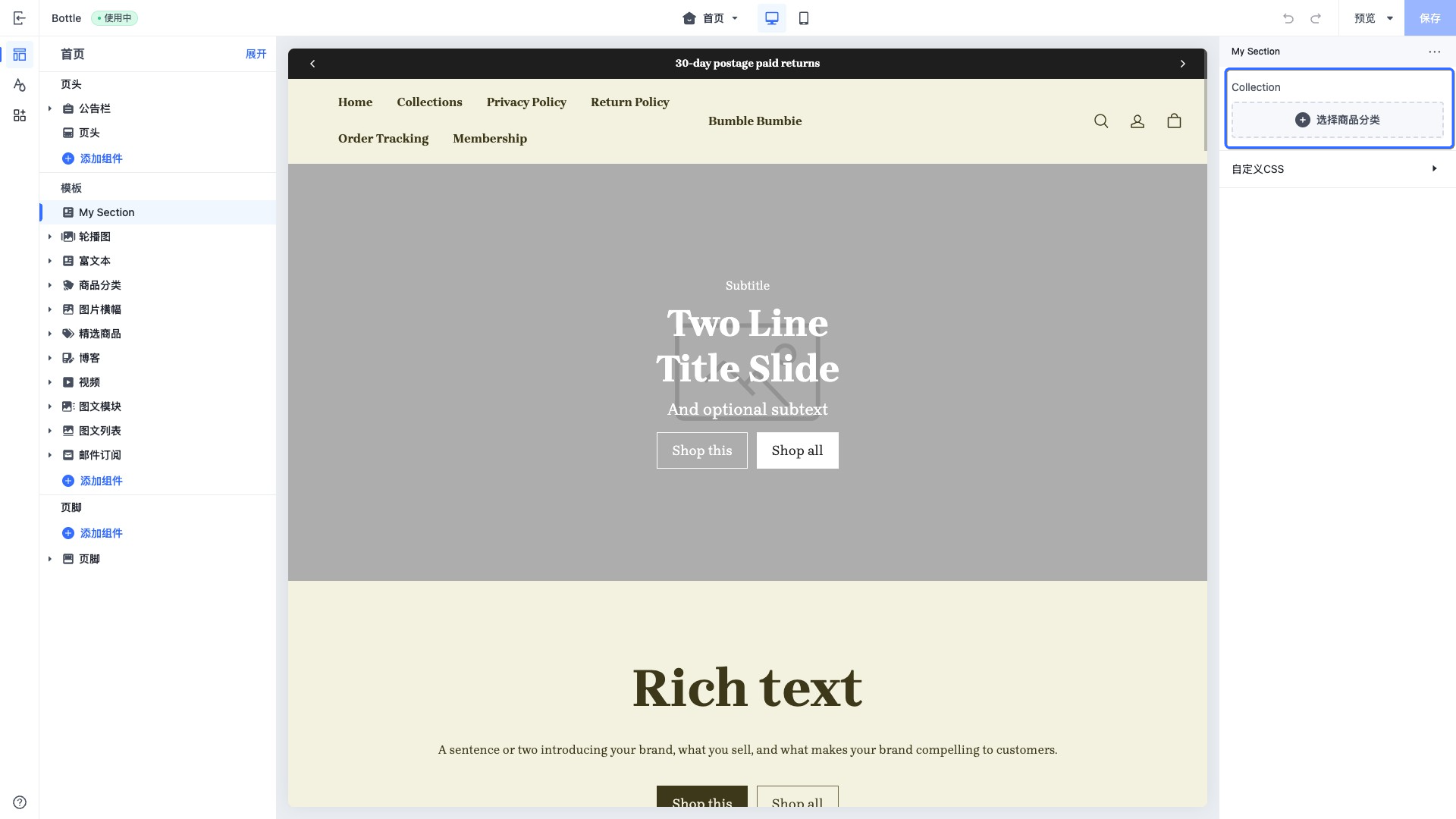
当访问此控件的配置值时,数据会以 [collection](https://developer.shopline.com/zh-hans-cn/docs/sline/object/collection.md) object 的形式进行返回。
### product{#EkIYe}
此类型的控件会输出一个商品选择器。
此控件可以用于选择需要的商品进行展示,例如在首页展示单个商品的详情。
示例代码:
```json
{
"name": "My Section",
"settings": [
{
"type": "product",
"id": "product",
"label": "Product"
}
],
"presets": [
{
"name": "My Section"
}
]
}
```
输出:
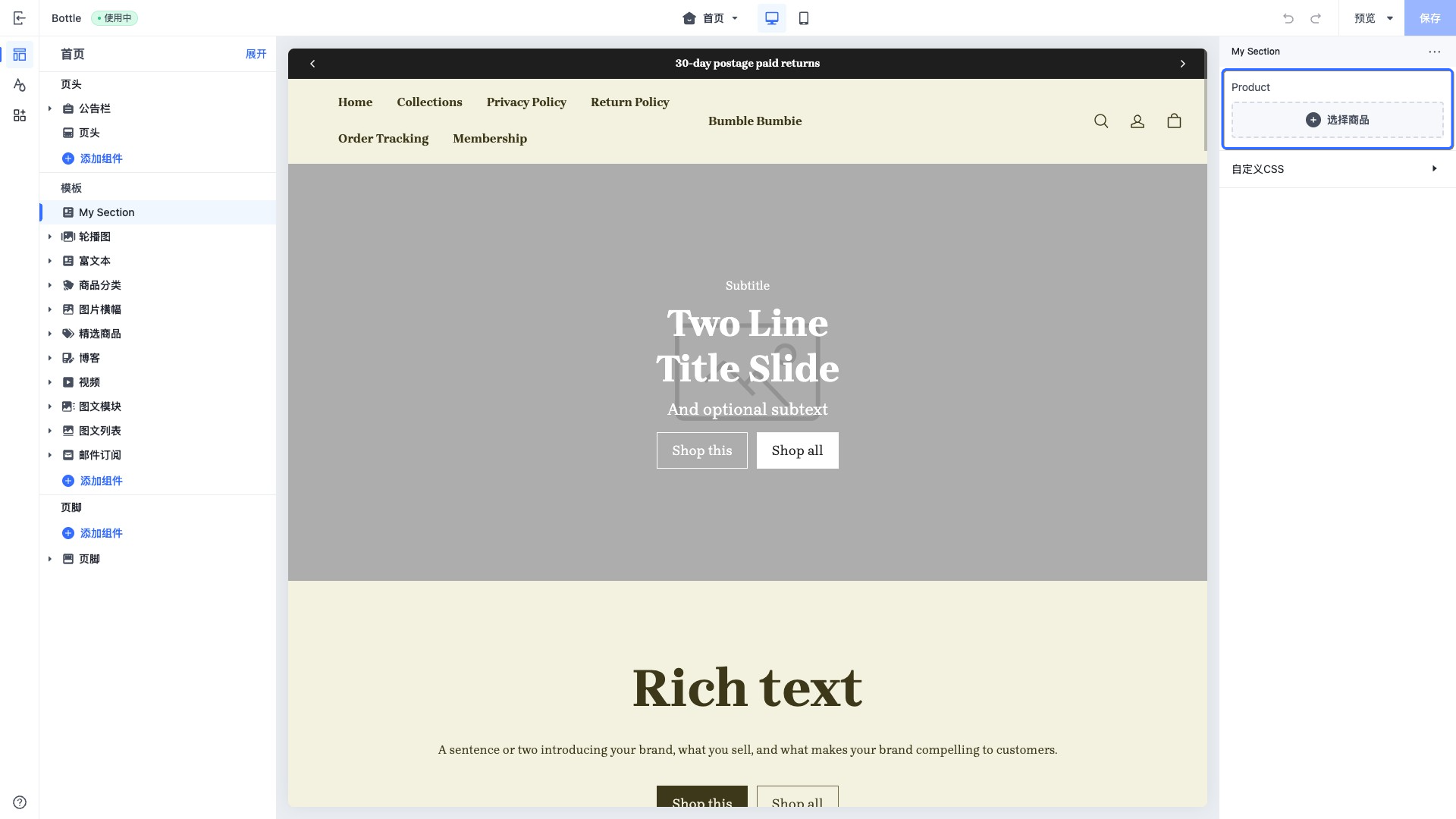
当访问此控件的配置值时,数据会以 [product](https://developer.shopline.com/zh-hans-cn/docs/sline/object/product.md) object 的形式进行返回。
### product_id
此类型的控件会输出一个商品选择器。
此控件可以用于选择需要的商品进行展示,例如在首页展示单个商品的详情。
该控件主要用于 CSR 场景,可使用 `product_id` 获取对应的商品详情以进行渲染。
示例代码:
```json
{
"name": "My Section",
"settings": [
{
"type": "product_id",
"id": "product_id",
"label": "Product ID"
}
],
"presets": [
{
"name": "My Section"
}
]
}
```
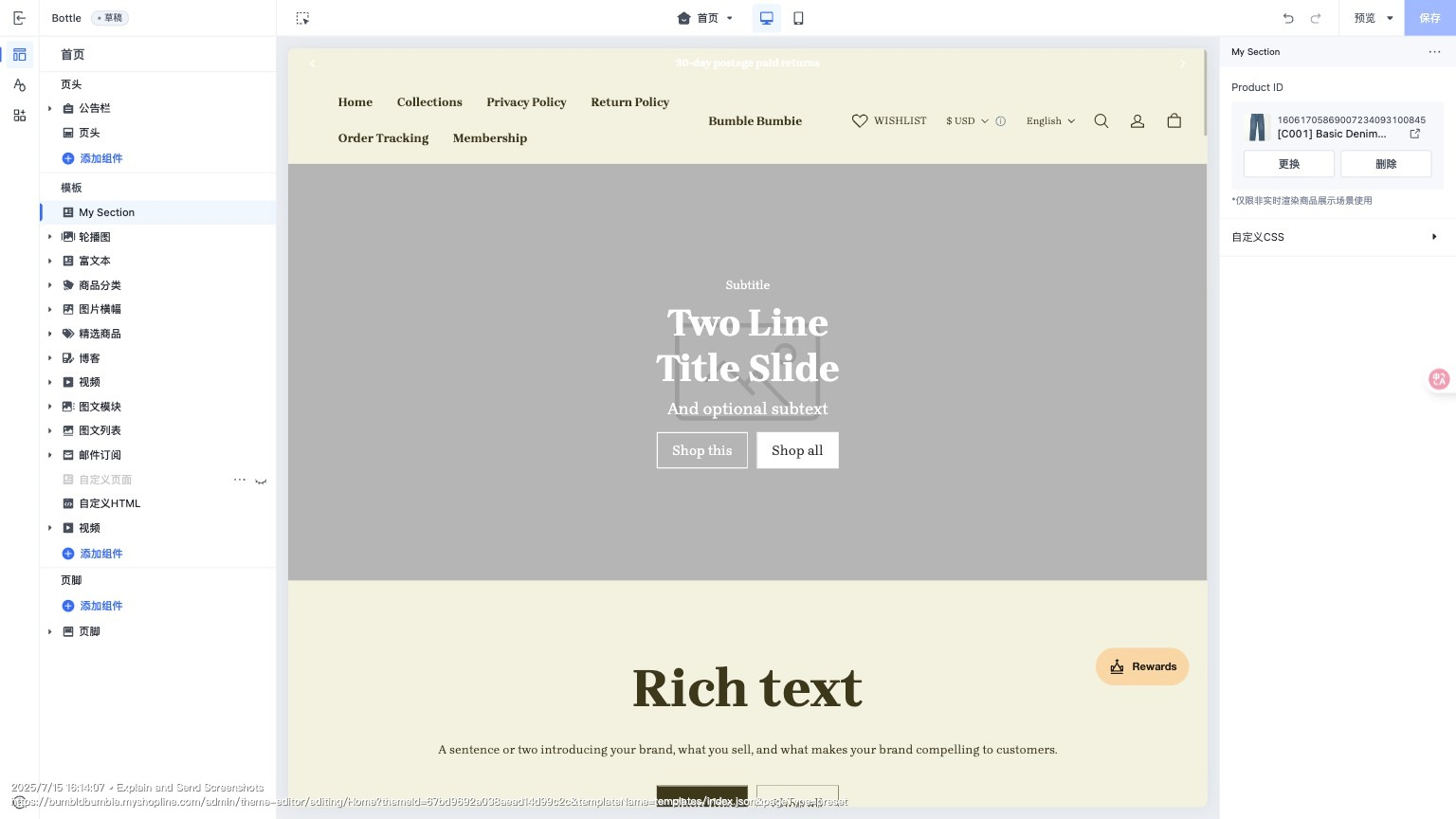
当访问此控件的配置值时,数据会以实际存储值返回,为 `product_id`。
### product_list{#HKgVR}
此类型的控件会输出一个商品列表选择器。
此控件可用于直接选择多个指定商品,组成一个商品列表,用于展示如首页商家推荐的多款商品。
示例代码:
```json
{
"name": "My Section",
"settings": [
{
"type": "product_list",
"id": "product_list",
"label": "Product list"
}
],
"presets": [
{
"name": "My Section"
}
]
}
```
输出:
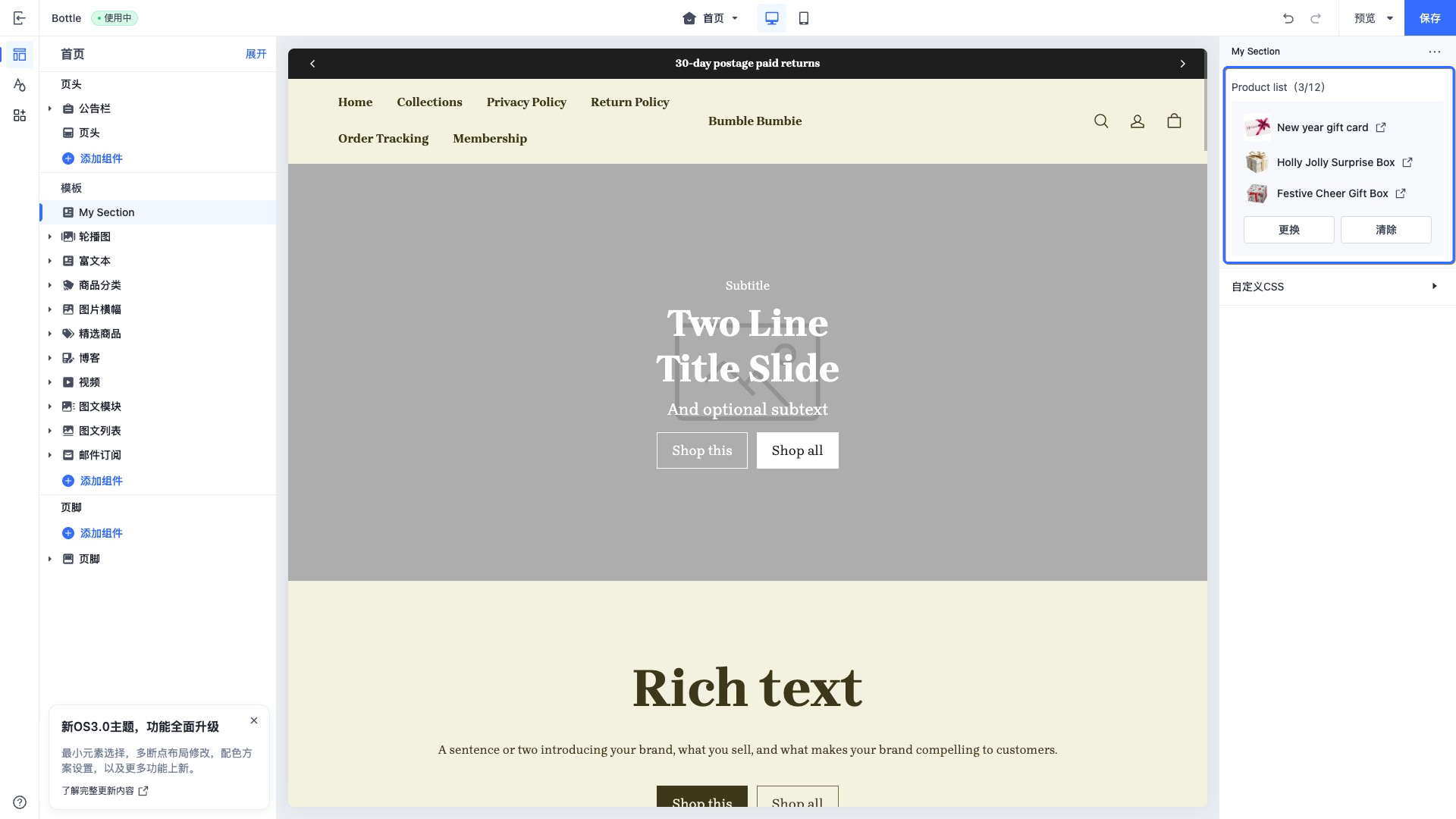
当访问此控件的配置值时,数据会以 [product](https://developer.shopline.com/zh-hans-cn/docs/sline/object/product.md) object 的数组形式进行返回。
### page{#Nbabt}
此类型的控件会输出一个自定义页面选择器。
此控件可以用于选择需要的自定义页面进行展示,例如在首页展示自定义页面的信息。
示例代码:
```json
{
"name": "My Section",
"settings": [
{
"type": "page",
"id": "page",
"label": "Page"
}
],
"presets": [
{
"name": "My Section"
}
]
}
```
输出:
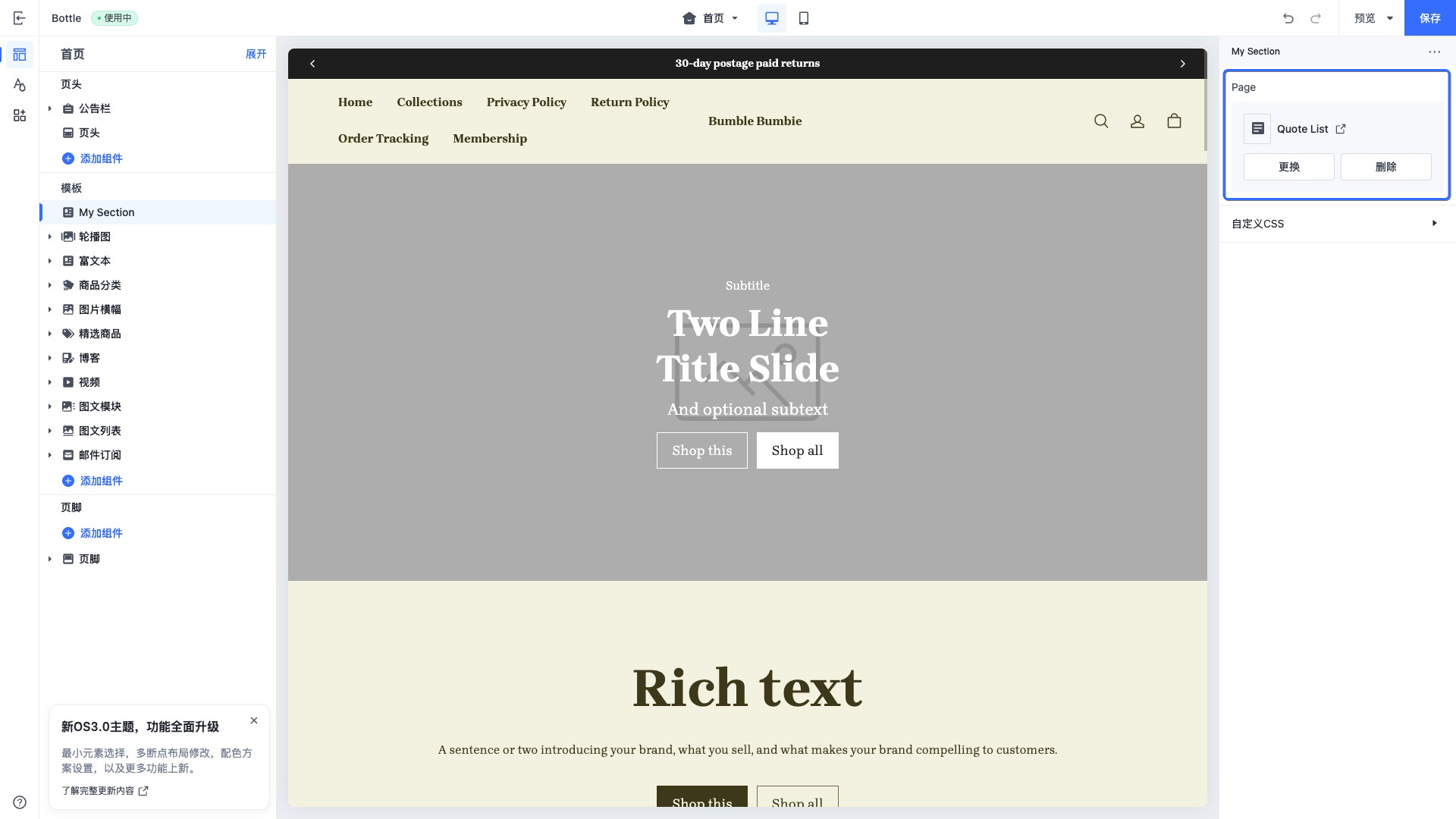
当访问此控件的配置值时,数据会以 [page](https://developer.shopline.com/zh-hans-cn/docs/sline/object/page.md) object 的形式进行返回。
### menu{#B2mAi}
此类型的控件会输出一个菜单导航选择器。
此控件可以直接选择店铺内所有可用的菜单导航。
此控件可用于菜单导航的展示,例如页头上展示的菜单导航。
示例代码:
```json
{
"name": "My Section",
"settings": [
{
"type": "menu",
"id": "menu",
"label": "Menu"
}
],
"presets": [
{
"name": "My Section"
}
]
}
```
输出:
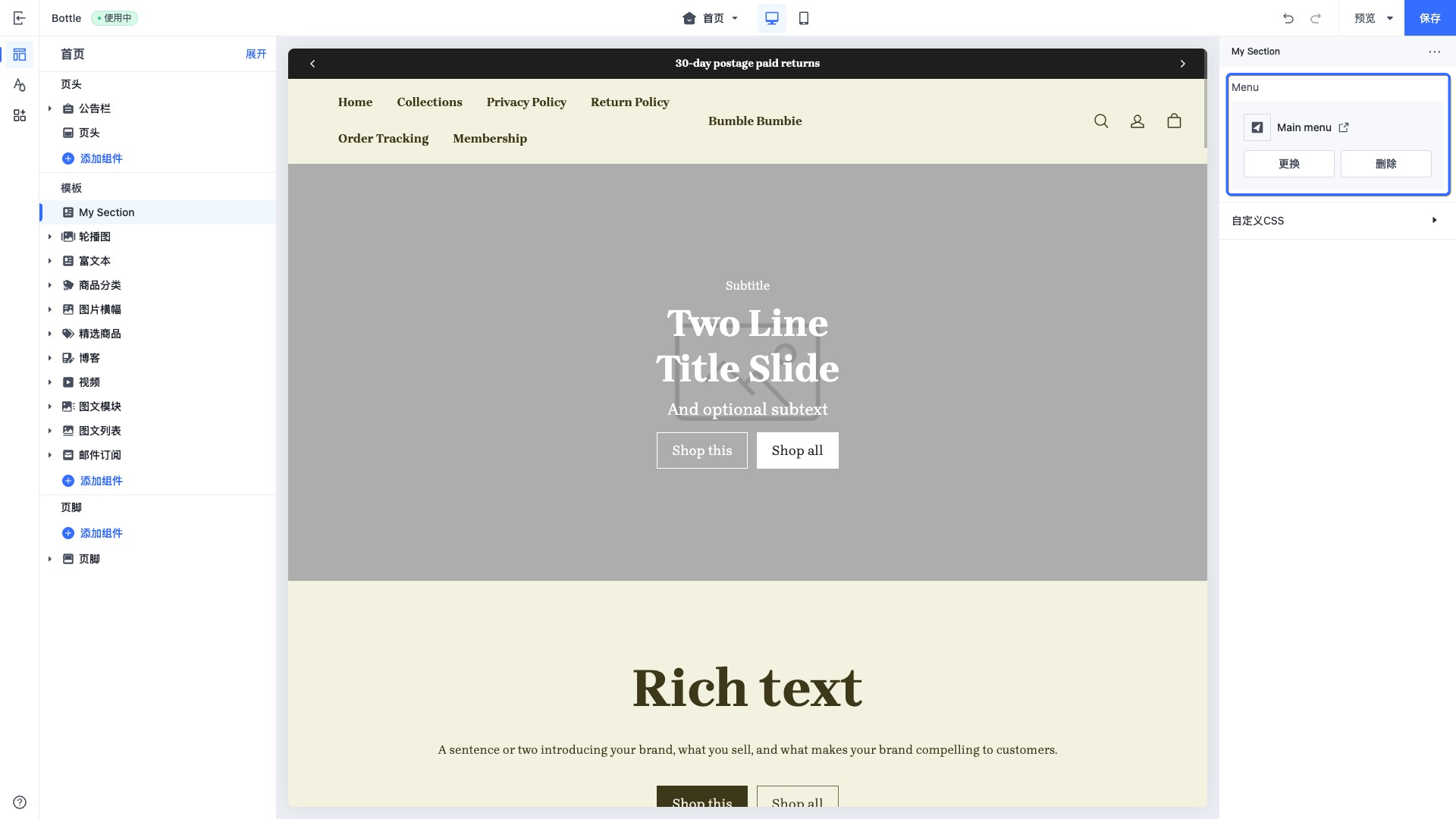
当访问此控件的配置值时,数据会以 menu object 的形式进行返回。
### video{#pKucM}
此类型的控件会输出一个视频选择器。
此控件可直接选择 SHOPLINE 商家后台文件库中的可用视频或上传视频,用于如首页展示商品视频等场景。
示例代码:
```json
{
"name": "My Section",
"settings": [
{
"type": "video",
"id": "video",
"label": "Video"
}
],
"presets": [
{
"name": "My Section"
}
]
}
```
输出:
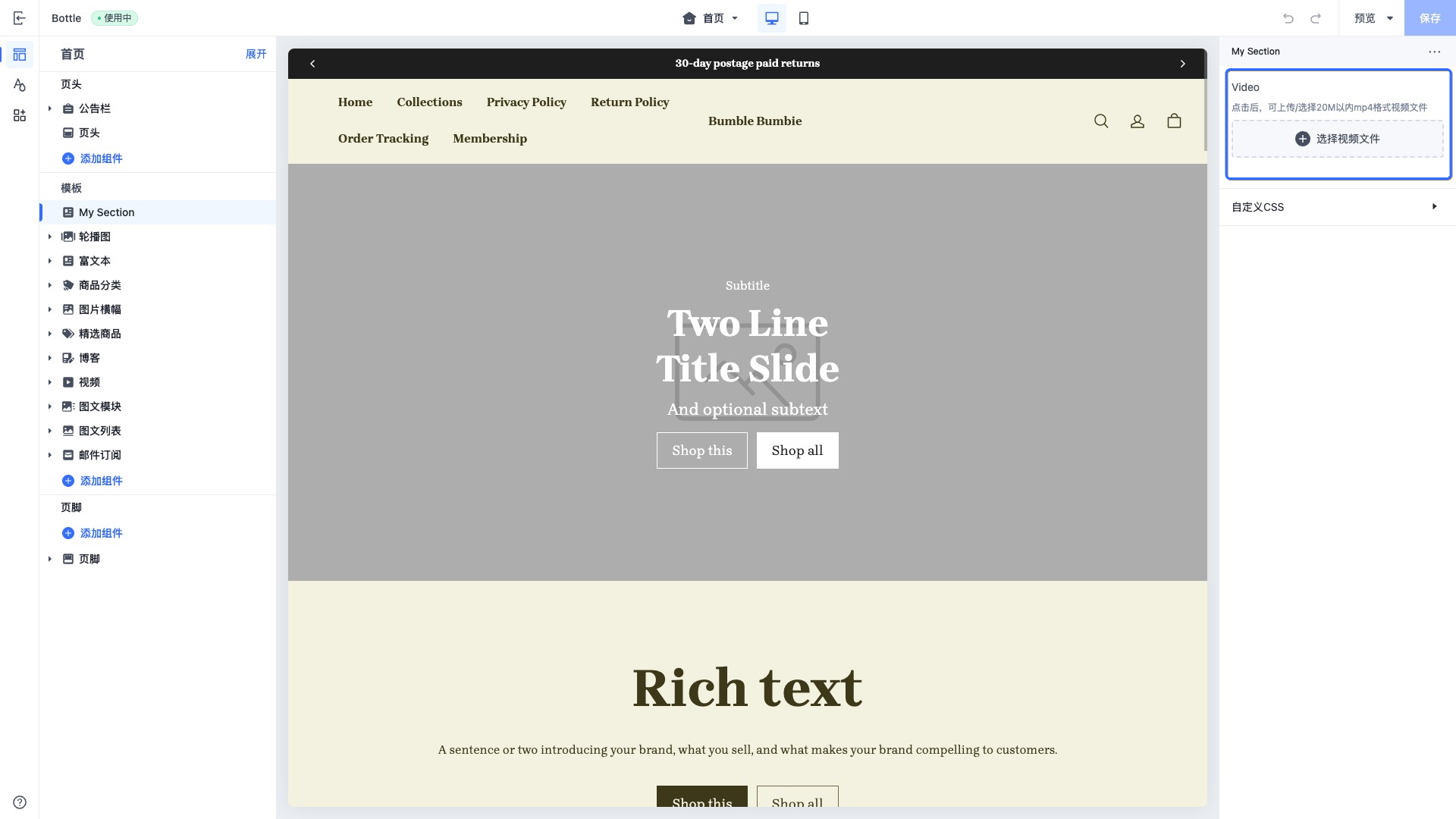
当访问此控件的配置值时,数据会以 [video](https://developer.shopline.com/zh-hans-cn/docs/sline/object/video.md) object 的形式进行返回。
### external_video{#pqUH5}
此类型的控件会输出一个 URL 输入框。
额外属性:
| **属性** | **描述** | **是否必填** |
| --- | --- | --- |
| format | 若添加此属性,则会校验输入的文本是否为此控件支持的视频提供商。
支持的视频提供商列表
• youtube
• vimeo
枚举值为
• video | 否 |
| placeholder | 输入框的占位文本 | 否 |
此控件可用于获取来自 YouTube 或 Vimeo 视频的信息,一般与 [external_video_tag](https://developer.shopline.com/zh-hans-cn/docs/sline/tag/external-video-tag.md?_highlight=external_video_url&_highlight=filter) tag 和 [external_video_url](https://developer.shopline.com/zh-hans-cn/docs/sline/filter/external-video-url.md) filter 进行搭配使用:
```json
{{#external_video_tag section.settings.external_video | external_video_url() /}}
```
示例代码:
```json
{
"name": "My Section",
"settings": [
{
"type": "external_video",
"id": "external_video",
"label": "External video"
}
],
"presets": [
{
"name": "My Section"
}
]
}
```
输出:
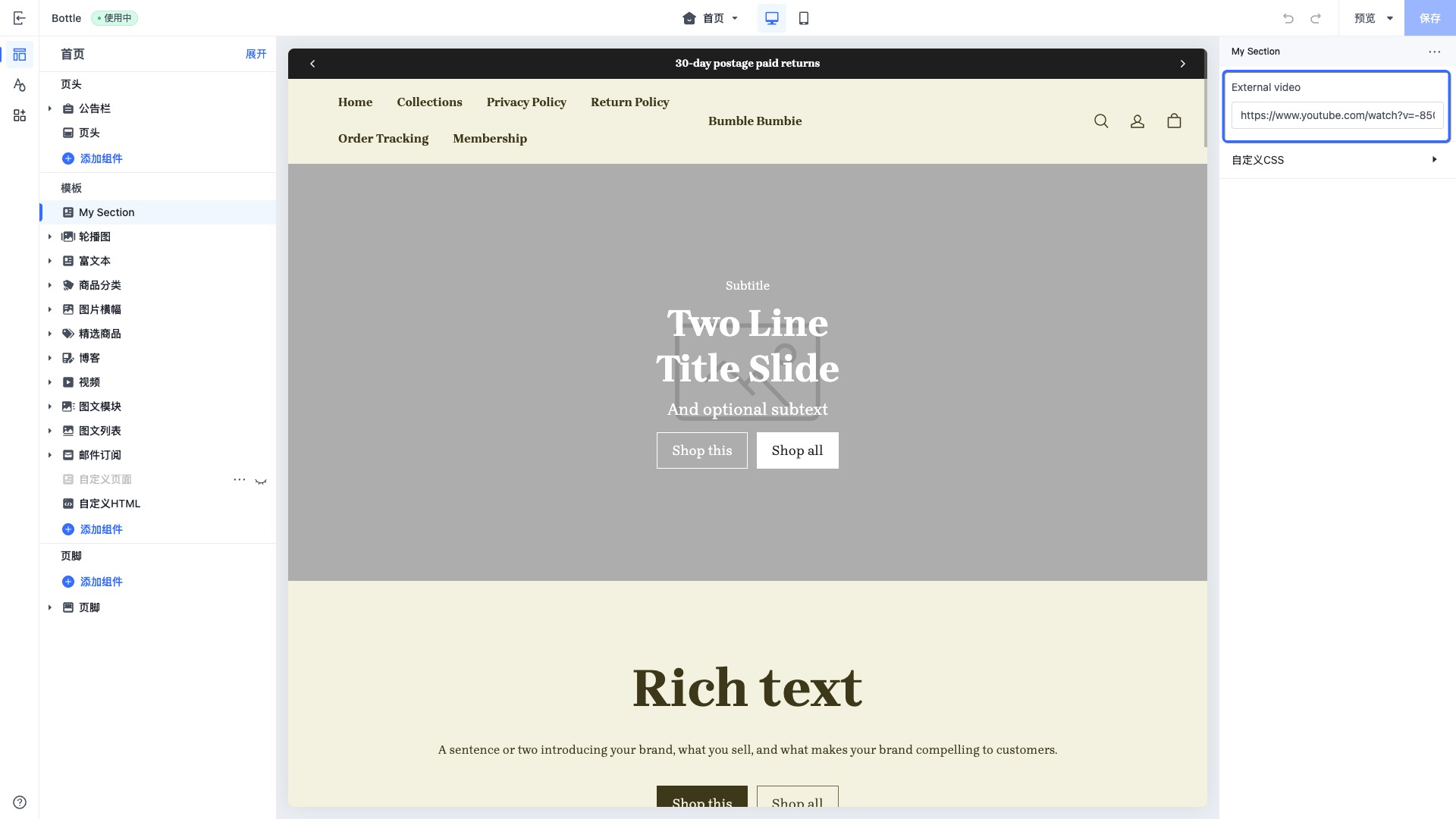
当访问此控件的配置值时,数据会以 [external_video](https://developer.shopline.com/zh-hans-cn/docs/sline/object/external-video.md) object 的形式进行返回。
### padding{#VPrdJ}
此类型的控件会输出一个边距输入框。
此控件可用于存储桌面端以及移动端的上、下、左、右四个方向的数值。一般用于设置容器元素的内边距。
此控件的 default 值的结构是一个对应桌面端和移动端的对象,每个对象都有四个方向的属性。
示例代码:
```json
{
"name": "My Section",
"settings": [
{
"type": "padding",
"id": "padding",
"label": "Padding",
"default": {
"pc":{
"left":10,
"right":10,
"top":10,
"bottom":10
},
"mobile":{
"left":10,
"right":10,
"top":10,
"bottom":10
}
}
}
],
"presets": [
{
"name": "My Section"
}
]
}
```
输出:
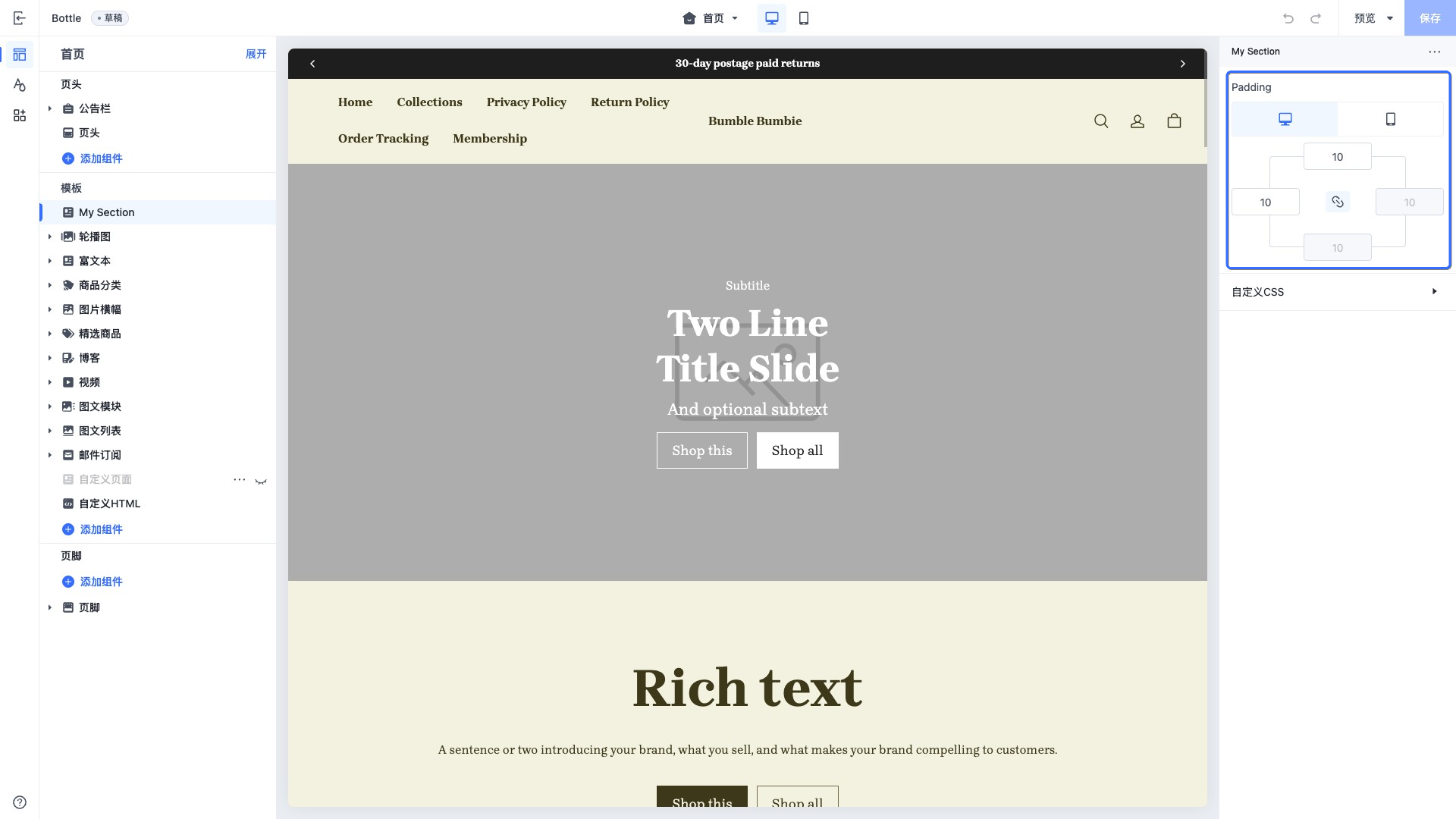
当访问此控件的配置值时,数据会以 default 值的数据结构形式进行返回。
### sline{#NBcaz}
此类型的控件会输出一个接受 [Sline](https://developer.shopline.com/zh-hans-cn/docs/sline/sline-overview.md) 模板语言的代码输入框。
此控件可让商家使用 sline 语法输入自定义的内容,例如在首页特定组件里面注入额外信息。
额外属性:
| **属性** | **描述** | **是否必填** |
| --- | --- | --- |
| limit | 文本输入最大长度 | 否 |
示例代码:
```json
{
"name": "My Section",
"settings": [
{
"type": "sline",
"id": "sline",
"label": "Sline"
}
],
"presets": [
{
"name": "My Section"
}
]
}
```
输出:
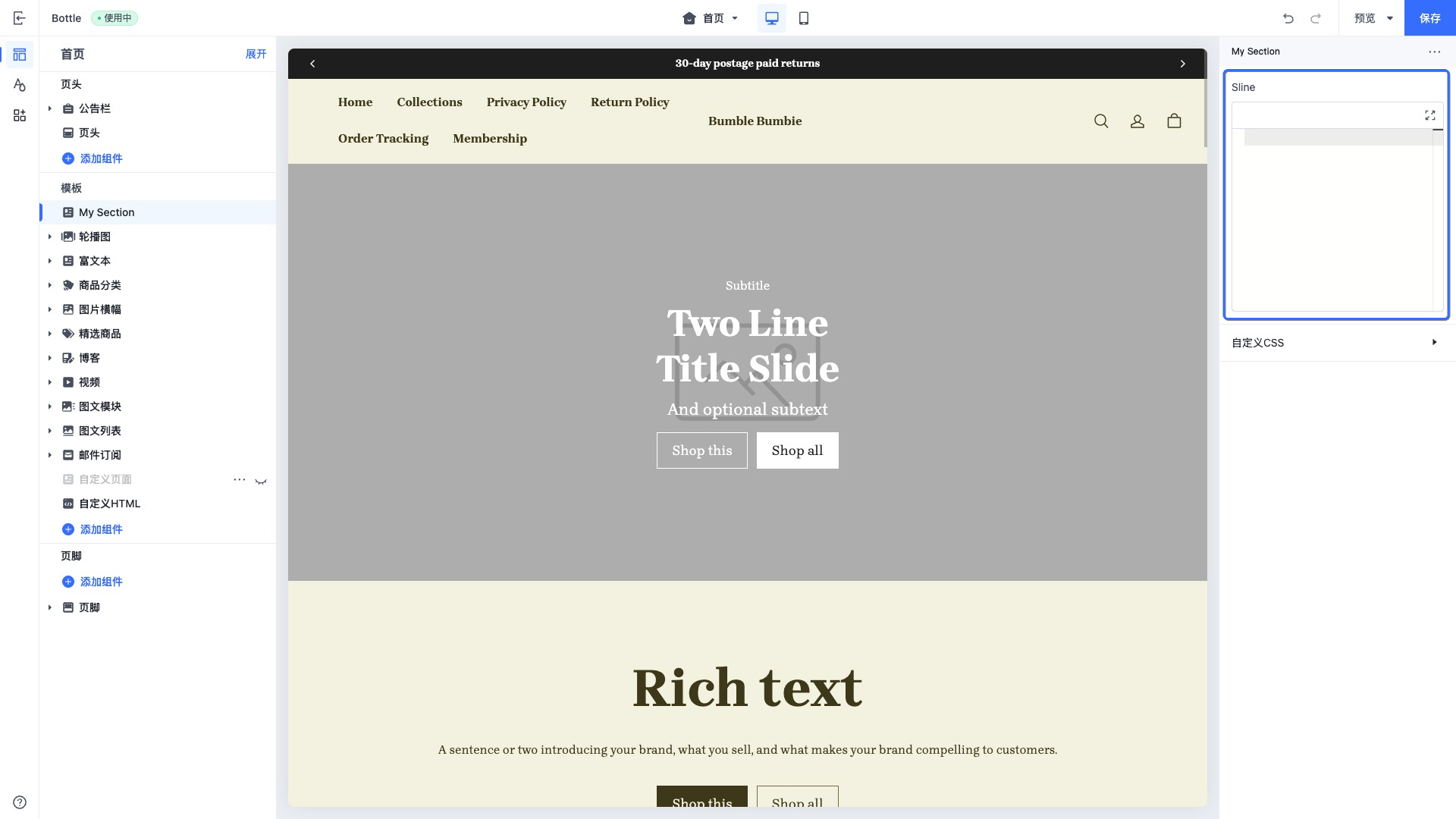
当访问此控件的配置值时,数据会以 [string](https://developer.shopline.com/zh-hans-cn/docs/sline/basics.md#UpnuY) 形式进行返回。
### html{#XH1q0}
此类型的控件会输出一个接受 HTML 语言的多行文本输入框。
额外属性:
| **属性** | **描述** | **是否必填** |
| --- | --- | --- |
| placeholder | 输入框的占位文本 | 否 |
| limit | 文本输入最大长度 | 否 |
此控件可让商家使用 HTML 语法输入自定义的内容,例如在首页特定组件里面编写 HTML。
示例代码:
```json
{
"name": "My Section",
"settings": [
{
"type": "html",
"id": "html",
"label": "HTML"
}
],
"presets": [
{
"name": "My Section"
}
]
}
```
输出:
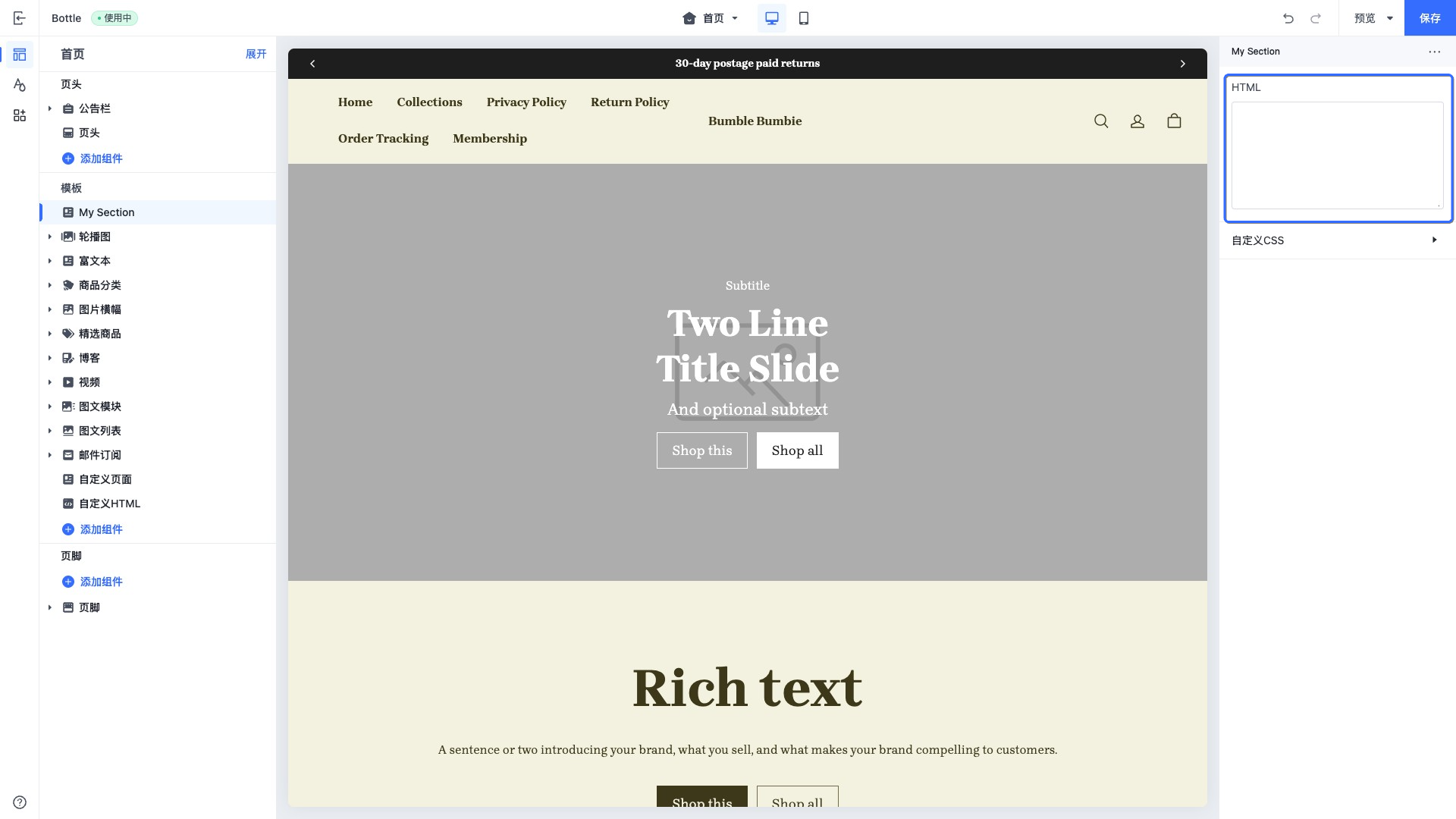
当访问此控件的配置值时,数据会以 [string](https://developer.shopline.com/zh-hans-cn/docs/sline/basics.md#UpnuY) 形式进行返回。
### payment_icon{#HhBp7}
此类型的控件会输出一个支付图标的列表。
此控件可用于选择展示当前店铺所支持的支付方式。
此控件的 default 属性值的一个 JSON 结构,用于在主题编辑器中展示默认选择的 icon 列表。
| **default 属性名** | **default 属性值** | **描述** |
| --- | --- | --- |
| show | • `true`:展示
• `false`:不展示 | 是否展示支付图标 |
| pay_channel_list | [
\{
"type": \,
"show": \
\}
] | 包含支付类型图标的列表 |
示例代码:
```json
{
"name": "My Section",
"settings": [
{
"type": "payment_icon",
"id": "payment_icon",
"label": "Payment icon",
"default": {
"show": true,
"pay_channel_list": [
{
"type": "visa",
"show": true
},
{
"type": "master-card",
"show": true
},
{
"type": "master-card2",
"show": true
},
{
"type": "visa-electron",
"show": true
}
]
}
}
],
"presets": [
{
"name": "My Section"
}
]
}
```
输出:
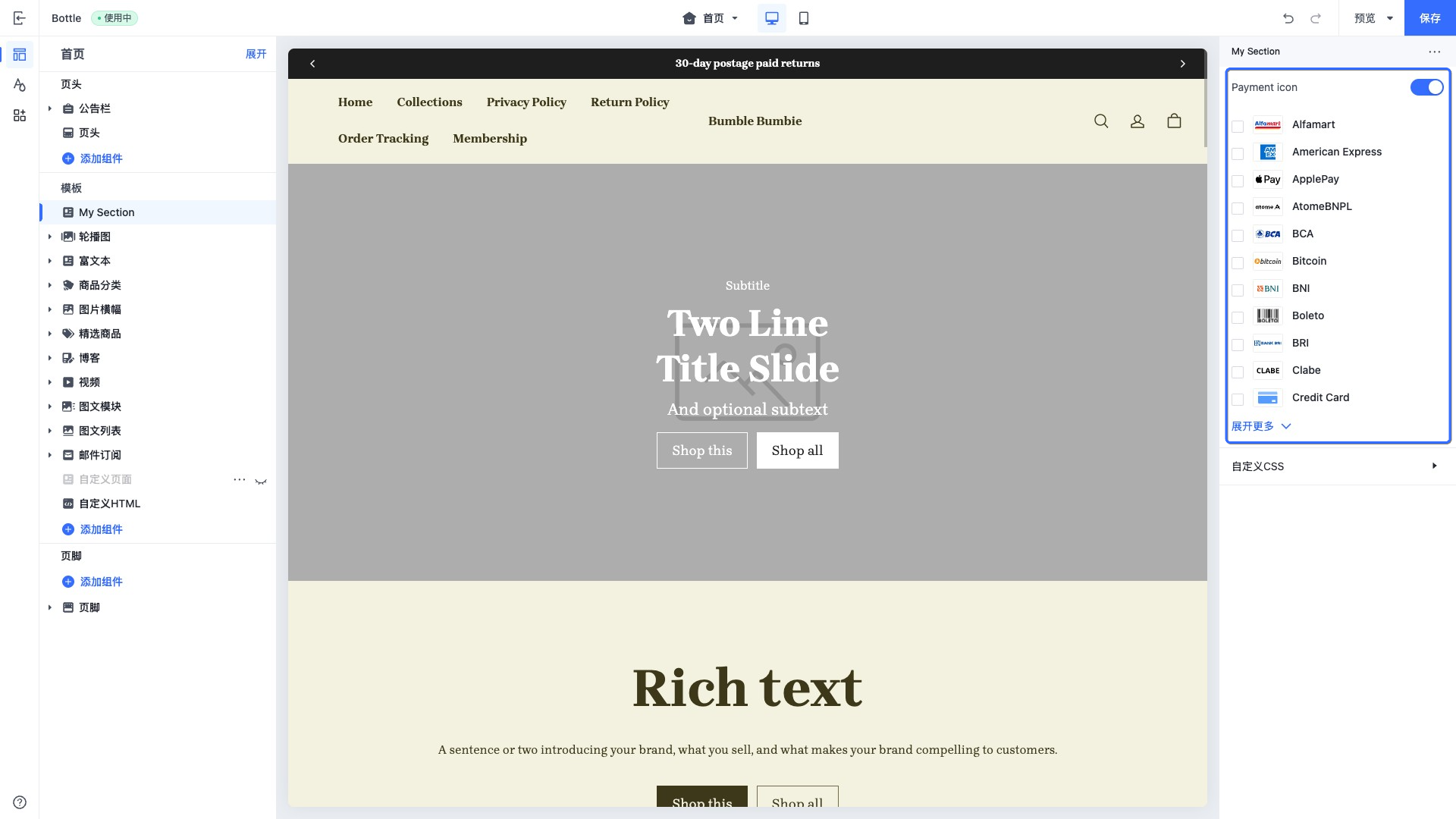
当访问此控件的配置值时,一般需要和 [payment_type_svg](https://developer.shopline.com/zh-hans-cn/docs/sline/tag/payment-type-svg.md?_highlight=payment_type_svg) tag 搭配使用:
```html
```
### favicon{#N1jWF}
此类型的控件会输出一个上传网站图标控件。
此控件可用于选择展示网站的图标,一般在 `theme.schema.json` 进行设置:
```json
{
...
"schemas": [
{
"name": "website icon",
"settings": [
{
"type": "favicon",
"id": "favicon_image",
"label": "website icon",
}
]
}
]
}
```
输出:
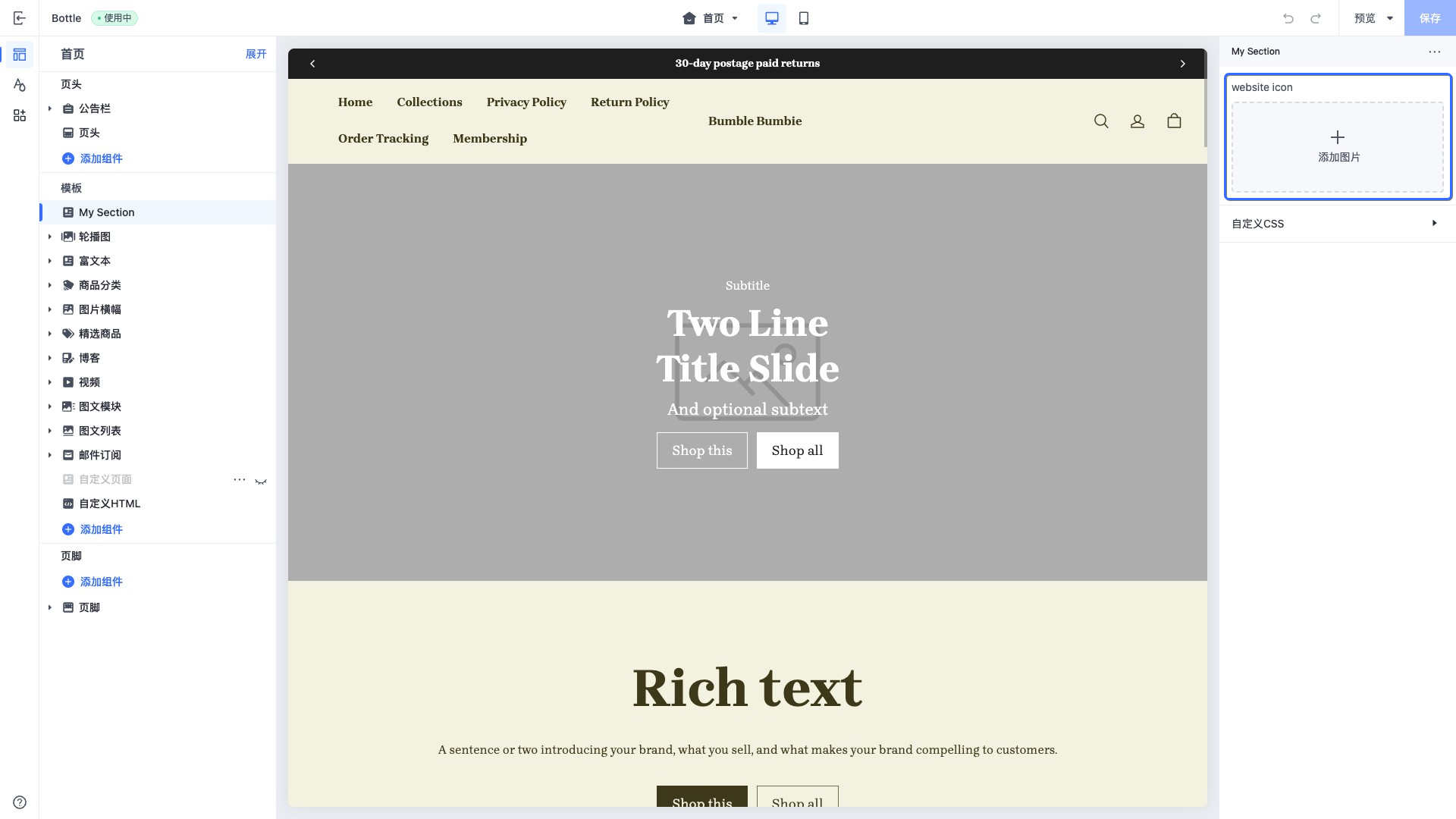
在 layout/theme.html 设置网站图标:
```html
{{#if settings.favicon_image}}
{{/if}}
...
```
输出:

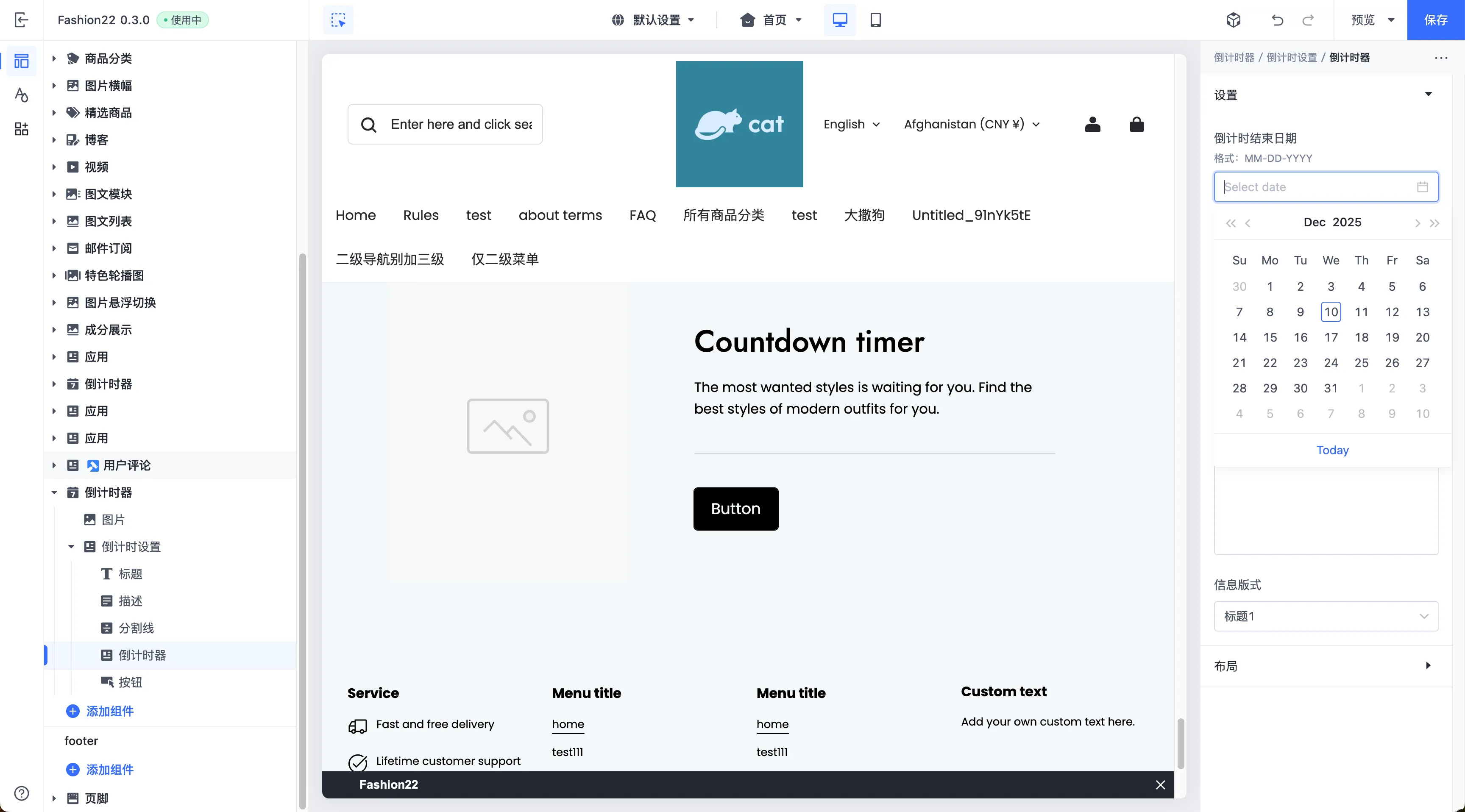
### date
此类型控件用于展示或选择日期信息,适用于所有与日期相关的配置场景。
输出采用美式日期格式:`MM-DD-YYYY`。
示例代码:
```json
{
"name": "countdown-date",
"tag": "",
"settings": [
{
"type": "date",
"id": "deadline",
"label": "Deadline"
}
]
}
```
输出:
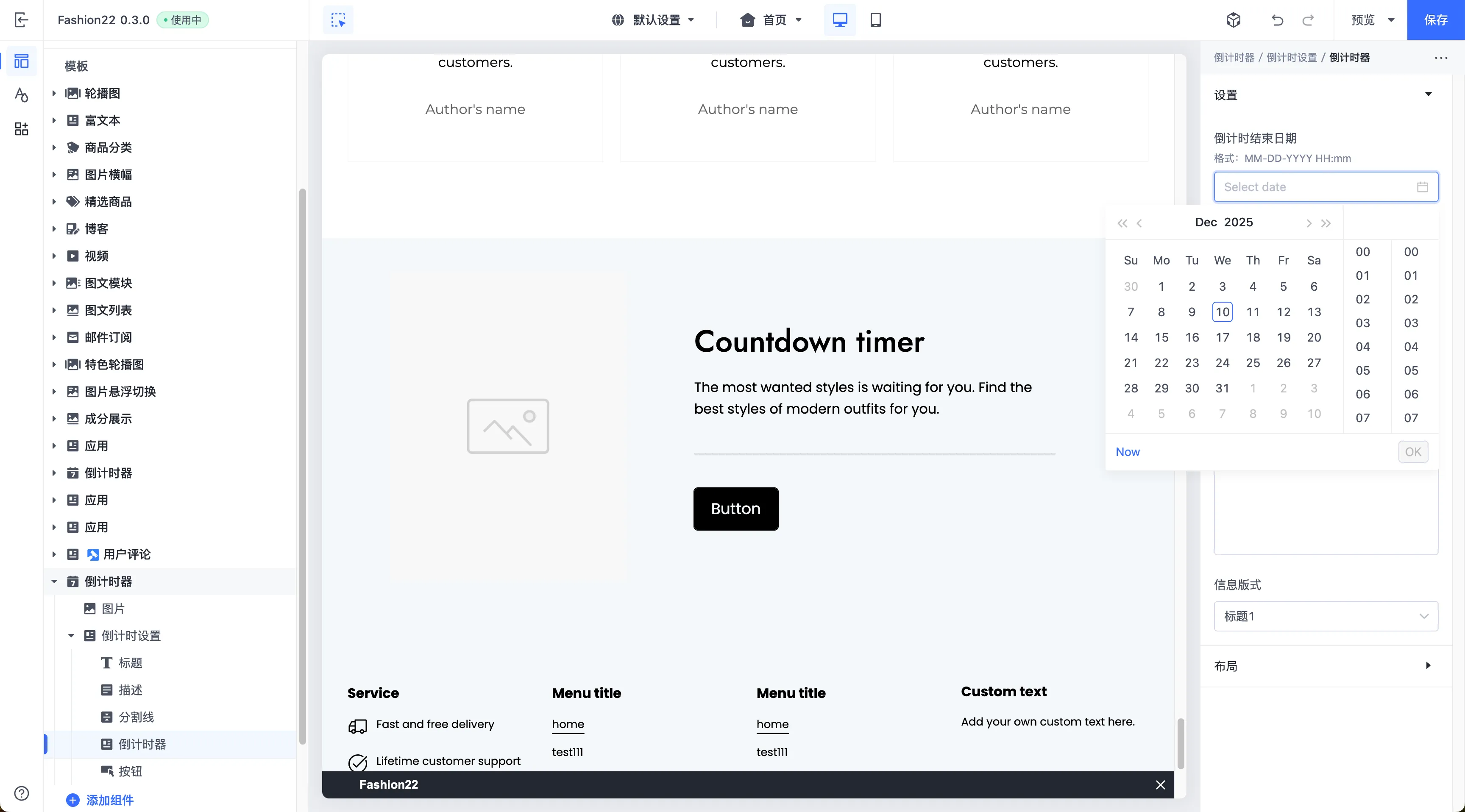
### datetime
此类型控件用于展示或选择完整的日期与时间信息,适用于所有需要精确到分钟的配置场景。
输出采用美式日期时间格式:`MM-DD-YYYY HH:mm` 。例如:`12-25-2023 14:30` 。
示例代码:
```json
{
"name": "countdown-datetime",
"tag": "",
"settings": [
{
"type": "datetime",
"id": "deadline",
"label": "Deadline"
}
]
}
```
输出:
---
## 展示控件类型{#XlDow}
展示类型的控件只能用于展示信息,一般用于组织分组展示基础控件。
### group_header{#FSyw1}
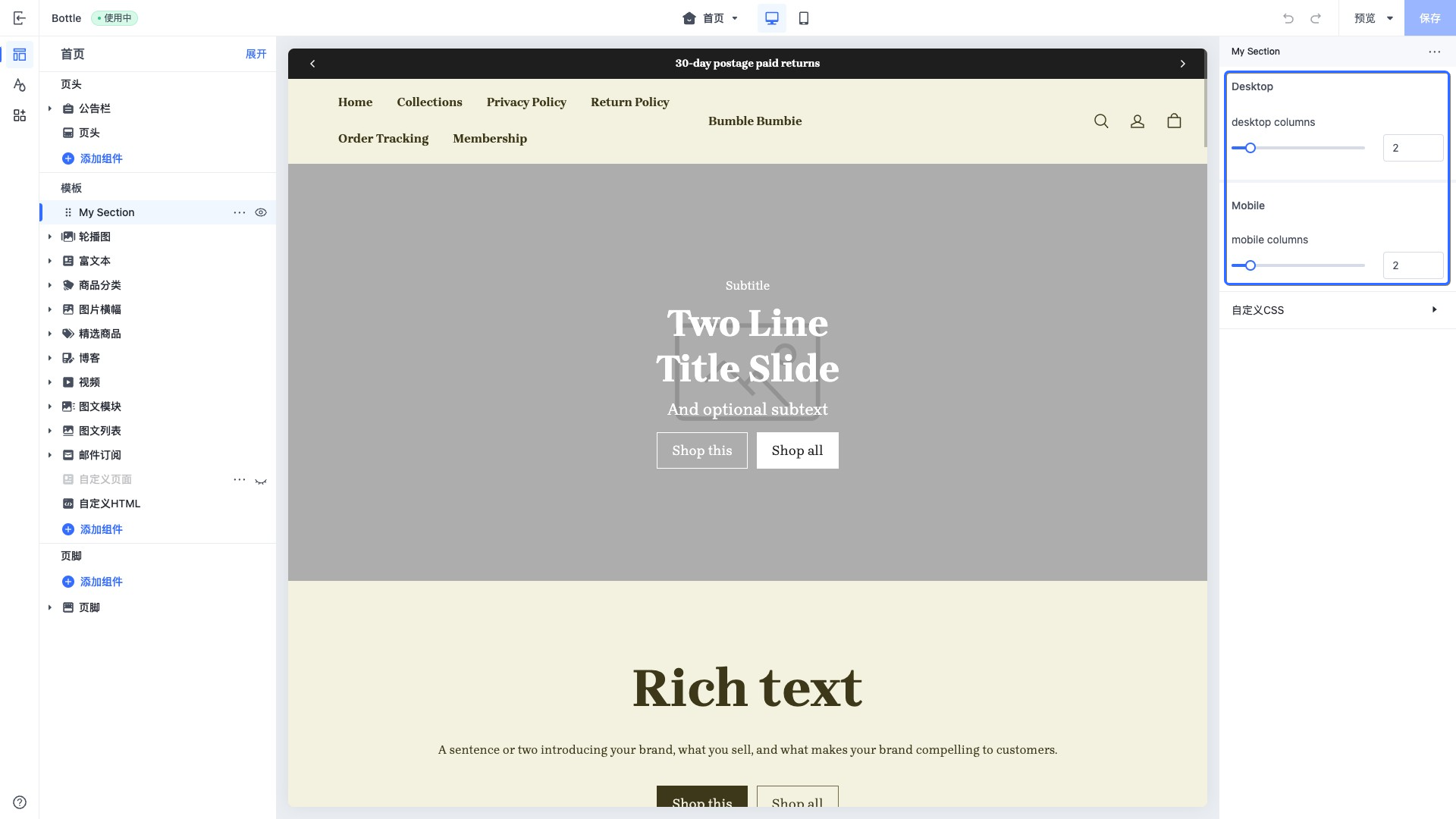
此类型的控件会新增一个标题元素,并之后的配置项设置为一组。
此控件的配置属性:
| 属性 | 描述 | 是否必填 |
| --- | --- | --- |
| type | 控件类型 | 是 |
| label | 配置标签,将呈现在主题编辑器中 | 是 |
| info | 配置的提示信息 | 否 |
例如将以下配置进行分组:
```json
{
"name": "My Section",
"settings": [
{
"type": "group_header",
"label": "Desktop"
},
{
"type": "range",
"label": "desktop columns",
"id": "desktop_columns",
"default": 2,
"min": 1,
"max": 8,
"step": 1
},
{
"type": "group_header",
"label": "Mobile"
},
{
"type": "range",
"label": "mobile columns",
"id": "mobile_columns",
"default": 2,
"min": 1,
"max": 8,
"step": 1
},
],
"presets": [
{
"name": "My Section"
}
]
}
```
输出:
> **提示**
>
> `group_header` 的分组逻辑:按顺序渲染,当类型为 `group_header` 时,接下来的配置项都会在此分组下,直到遇到下一个 `group_header` 类型的配置。