搭建扩展
结账 UI 扩展让应用程序开发人员可以构建自定义结账功能,商家可以在结账流程中的扩展点安装这些功能。例如,通过添加商品推荐或优惠扩展模块到结账页,以增加额外的销售机会。
本文介绍如何创建、发布并在在线商店中添加结账 UI 扩展。
要求
- 确保已创建 SHOPLINE 公共应用,并完成审核、上架。
- 确保已安装 SHOPLINE CLI。
扩展脚手架命令
你可以通过 sl help extension 命令查看脚手架支持的命令。
| 命令 | 描述 |
|---|---|
create | 创建一个新的 SHOPLINE 应用扩展 |
push | 将当前扩展推送到 SHOPLINE |
connect | 将现有扩展连接到 SHOPLINE CLI |
serve | 在本地运行你的扩展以进行开发 |
help | 获取命令的帮助信息 |
扩展开发
注意
在搭建和调试扩展的环节,你需要在同一个 开发商店 完成以下几个步骤。
步骤一:账号登录
在终端执行 sl login 登录到开发商店。
- 在终端指定要登录的商店。
sl login --store={example.myshopline.com}
- 根据浏览器提示完成登录操作。
步骤二:创建扩展
- 在终端输入该命令
sl extension create --name={name}。
提示
通过 --name 可指定扩展名称。
- 选择扩展类型,这里需要选择 Checkout UI Customizer。
- 选择组织账号。
- 在终端展示的应用列表中,选择需要关联的应用。
- 等待依赖安装完毕则可进行开发。
步骤三:连接扩展(可选)
如果你已经拥有某个扩展,并希望使用当前项目进行开发,那么你可以连接它们。
- 在终端输入命令
sl extension connect。 - 选择组织账号。
- 选择需要连接的扩展。
步骤四:开发扩展
目录结构
扩展结构主要由如下三部分组成:
locales:多语言内容配置src:扩展的源代码shopline.ui.customizer.toml:配置文件
+-- locales
|   +-- en.default.json
|   +-- fr.json
+-- src
|   +-- index.tsx
+-- shopline.ui.customizer.toml
多语言
多语言存放在 locales/{iso_code}.json 中(en.default.json 作为默认兜底语种),以键值对的方式进行存储,当你的扩展需要在页面中渲染多语种文案的时候请配置。
{
  "welcome": "Welcome to the {{extensionPoint}} extension!"
}
例如,德语语言路径为 locales/de.json,配置如下:
{
  "welcome": "Willkommen bei der {{extensionPoint}} Erweiterung!"
}
配置文件
配置文件 shopline.ui.customizer.toml 记录了扩展的基础信息,如扩展名称 name;支持渲染的 扩展点 extension_points;扩展能力 capabilities 如阻塞结账与网络请求等等。
关于如何配置 shopline.ui.customizer.toml 文件,参考 配置文件。
扩展源码
你可以使用 标准 API 与 UI 组件 进行扩展的开发。以下是一个简单的例子,演示如何在 Banner 组件中使用 i18n 多语言能力渲染文案。
render('Checkout::Dynamic::Render', (props) => {
  const { i18n, extension } = props;
  const { extensionPoint } = extension;
  return <Banner title={i18n.translate('welcome', { extensionPoint })} />;
});
步骤五:预览扩展
- 创建扩展之后,在目录下执行以下命令进行预览。
sl extension serve
- 终端会输出预览链接,点击底部链接即可预览扩展。

步骤六:发布扩展
- 推送扩展( SHOPLINE CLI 会构建你的扩展代码并将构建产物推送)。
提示
推送扩展并不会立即应用于你的在线商店,只有发布后才会。
sl extension push
- 扩展推送成功后,根据提示点击链接到 SHOPLINE 商家后台发布扩展。
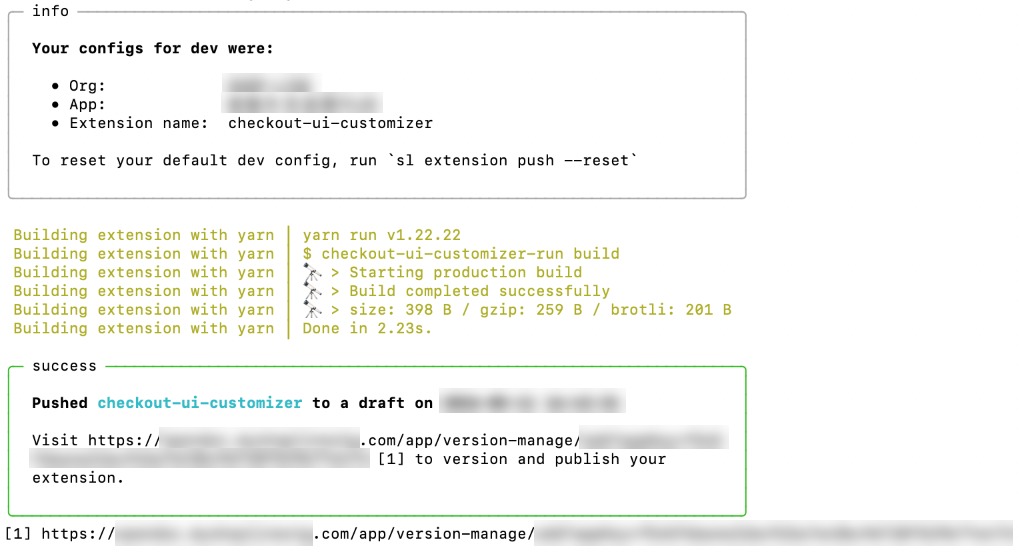
- 在 SHOPLINE 开放平台,先创建一个扩展版本。然后,点击 操作 下的 发布 去发布这个新扩展版本。
扩展上线
注意
结账 UI 扩展仅适用于使用 SHOPLINE Enterprise 套餐的商店。
步骤一:安装扩展应用
- 在 SHOPLINE 商家后台中,点击左侧菜单中的 应用 搜索你的扩展应用。
- 安装你的扩展应用。
步骤二:在结账编辑器中添加扩展应用
注意
- 已安装的应用才能在结账编辑器中找到与之关联的结账 UI 扩展。
- 在商家使用结账编辑器添加 UI 扩展之前,UI 扩展不会在结账流程中展示。
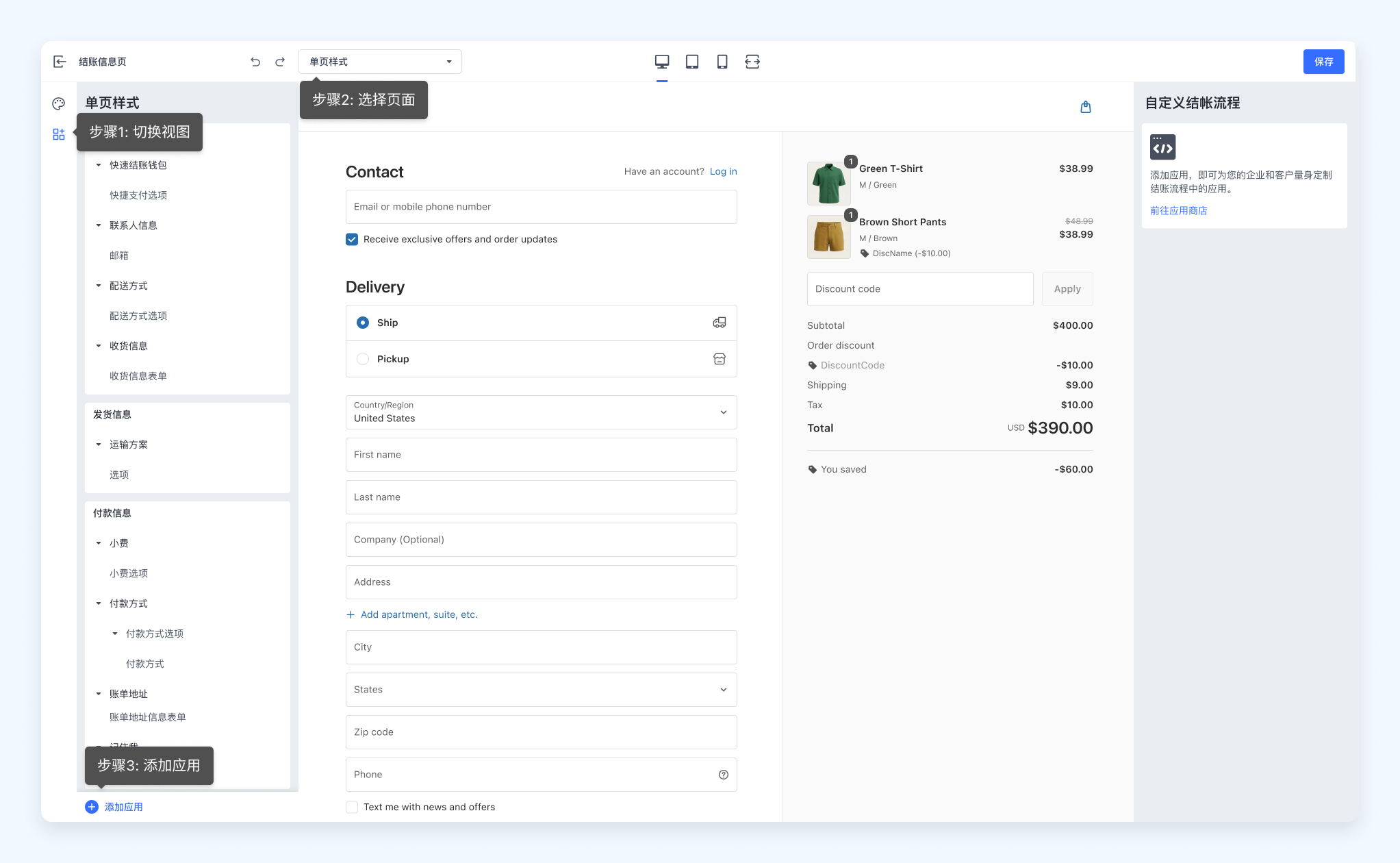
- 在 SHOPLINE 商家后台中,从 设置 > 结账 > 主题配置 > 自定义 处可以进入结账编辑器。
- 通过顶部的页面下拉列表选择框,选择需要添加扩展程序的结账页面。
- 点击左侧栏 应用选择图标,点击底部 添加应用,选择需要添加的扩展程序。
步骤三:测试扩展在店铺中的显示
- 通过拖拽的方式将扩展拖到不同的位置来测试。
- 确定需要展示的位置后,点击 保存。
扩展例子
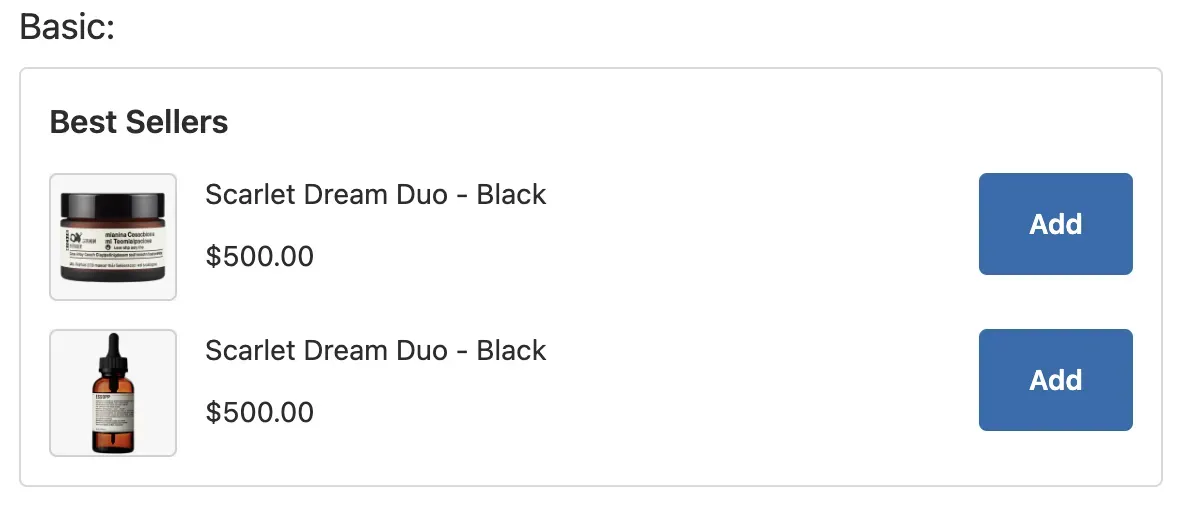
自定义商品展示组件
interface ItemProps {
  image: string;
  name: string;
  price: string;
}
interface GridBoxProps {
  title: string;
  children: any;
}
function BasicItem({ image, name, price }: ItemProps) {
  return (
    <Grid rows={'auto'} blockAlignment="start" columns={['auto', 'fill', 'auto']} spacing="base">
      <ItemThumbnail size="small" src={image}></ItemThumbnail>
      <BlockStack spacing="tight">
        <Text emphasis={"bold"}>{name}</Text>
        <Text emphasis={"bold"}>{price}</Text>
      </BlockStack>
      <View>
        <Button size="small">Add</Button>
      </View>
    </Grid>
  );
}
function GridBox({title, children}: GridBoxProps) {
  return <>
    <Grid rows={[20, 'auto']} columns={'fill'} spacing="base" padding={['none', 'none', 'base', 'none']}>
      <View>
        <Text size="large">{title}: </Text>
      </View>
      <GridItem>
        <Grid
          border="base"
          rows={['auto', 'auto', 'auto']}
          spacing="base"
          padding="base"
          cornerRadius="base"
        >
          <View>
            <Text emphasis="bold" size="medium">
              Best Sellers
            </Text>
          </View>
          {children}
        </Grid>
      </GridItem>
    </Grid>
  </>
}
// 自定义实现商品展示
function AddToCartDemo() {
  const productList = [
    {
      image:
        'https://img-va.myshopline.com/image/store/1610440173818/01c5f3bf41533f63207f67ce922c3134865e9bfd.png?w=1056&h=1056',
      name: 'Scarlet Dream Duo - Black',
      price: '$500.00',
    },
    {
      image:
        'https://img-va.myshopline.com/image/store/1610440173818/5d55aa39c28c87881aece99f75d820b1b2db476b.png?w=1056&h=1056',
      name: 'Scarlet Dream Duo - Black',
      price: '$500.00',
    },
  ];
  return (
    <>
      <GridBox title="Basic">
        {productList.map((item, index) => {
            return (
              <BasicItem key={index} image={item.image} name={item.name} price={item.price} />
            );
          })}
      </GridBox>
    </>
  );
}
// 渲染对应的扩展点
render("Checkout::Dynamic::Render", (props) => {
  return <AddToCartDemo/>
});
这篇文章对你有帮助吗?

'%3e%3crect%20x='6'%20y='7.13049'%20width='13'%20height='10'%20rx='1'%20fill='black'/%3e%3cpath%20d='M12.4998%2012.936L-3.65042%200.604835L28.65%200.604838L12.4998%2012.936Z'%20stroke='white'%20stroke-linejoin='round'/%3e%3c/g%3e%3cdefs%3e%3cclipPath%20id='clip0_716_14611'%3e%3crect%20x='6'%20y='7.13049'%20width='13'%20height='10'%20rx='1'%20fill='white'/%3e%3c/clipPath%3e%3c/defs%3e%3c/svg%3e)

'%3e%3crect%20x='5.63086'%20y='7.26086'%20width='13'%20height='10'%20rx='1'%20fill='white'/%3e%3cpath%20d='M12.1306%2013.0664L-4.01956%200.735206L28.2809%200.735209L12.1306%2013.0664Z'%20stroke='%231A2C42'%20stroke-linejoin='round'/%3e%3c/g%3e%3cdefs%3e%3cclipPath%20id='clip0_716_14599'%3e%3crect%20x='5.63086'%20y='7.26086'%20width='13'%20height='10'%20rx='1'%20fill='white'/%3e%3c/clipPath%3e%3c/defs%3e%3c/svg%3e)