VS Code 开发者插件
Shopline Developer Plugin 是 SHOPLINE 专为开发者设计的一款 Visual Studio Code (VS Code) 插件,提供了主题语法校验,代码着色,代码折叠,代码联想提示,代码块补全,本地预览等功能,旨在为开发者提供更加高效便捷的开发体验。
安装
在 VS Code 扩展市场中搜索 Shopline Developer Plugin 进行安装。
卸载
在 VS Code 扩展市场中搜索Shopline Developer Plugin 进行卸载。
VS Code 插件功能
代码着色
Sline 语法高亮
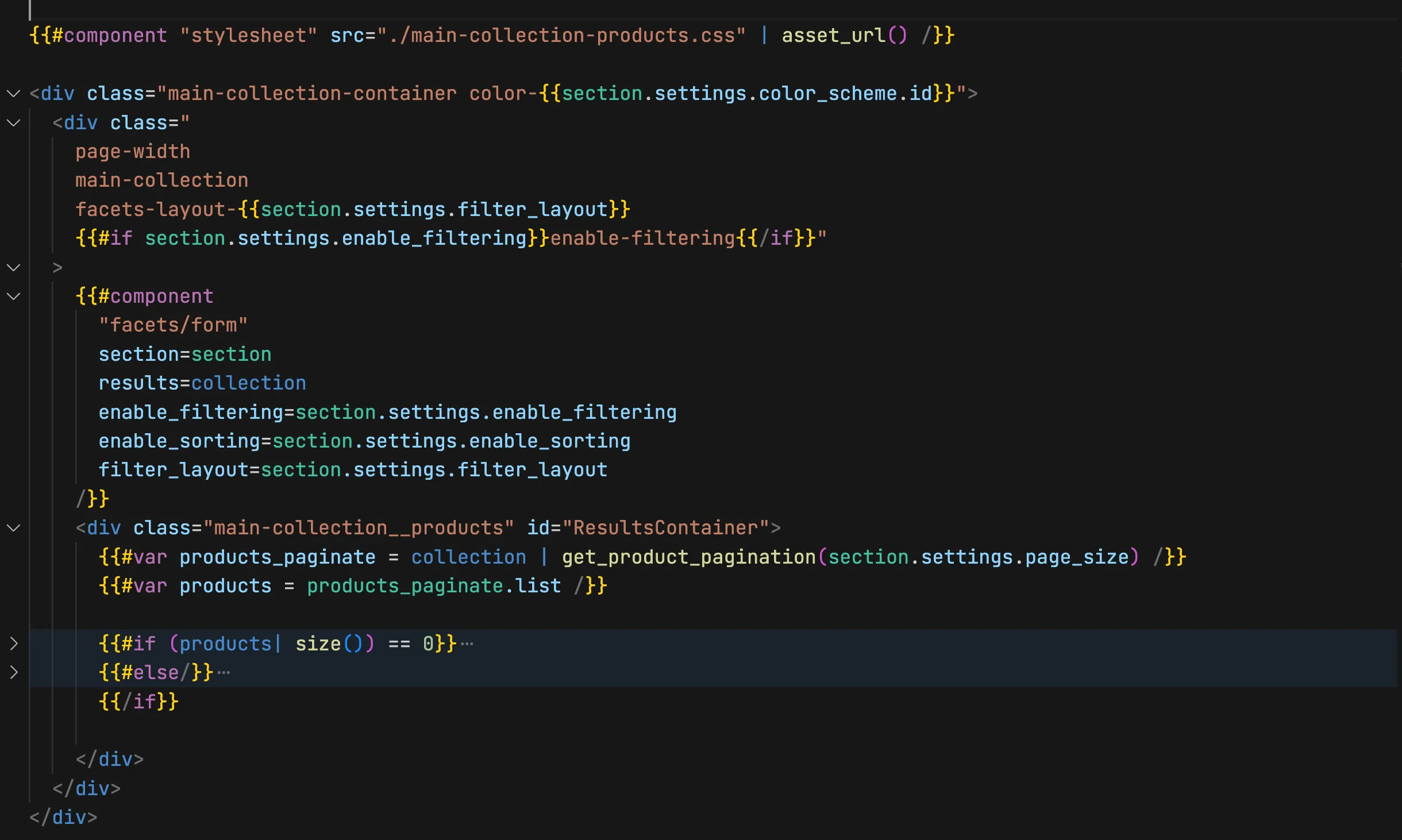
后缀为 .html 的文件会自动识别为 Sline 语法,并高亮展示,语法高亮颜色部分和 VS Code 配置的主题有关。
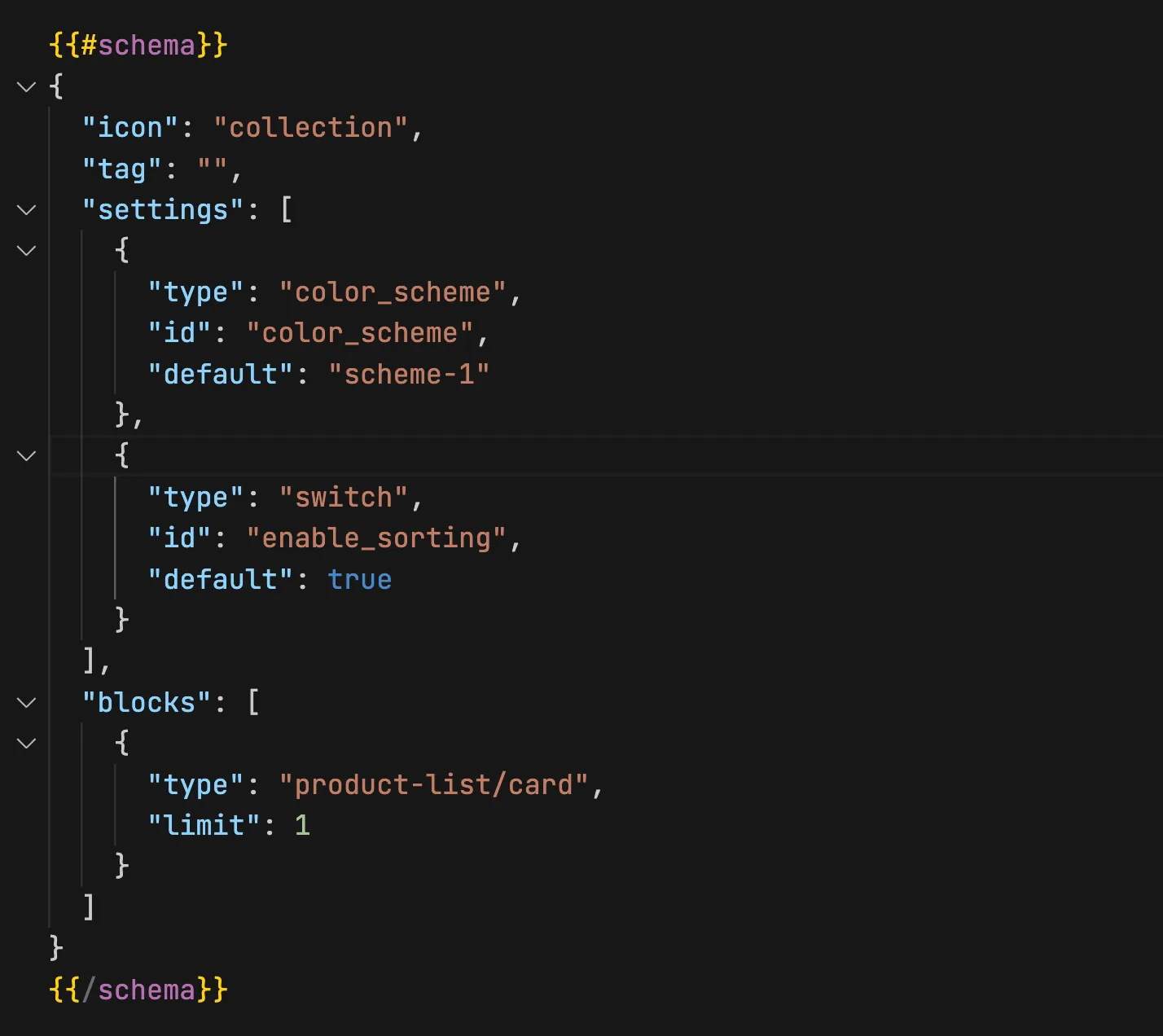
Schema 语法高亮
代码联想提示
Object 联想提示
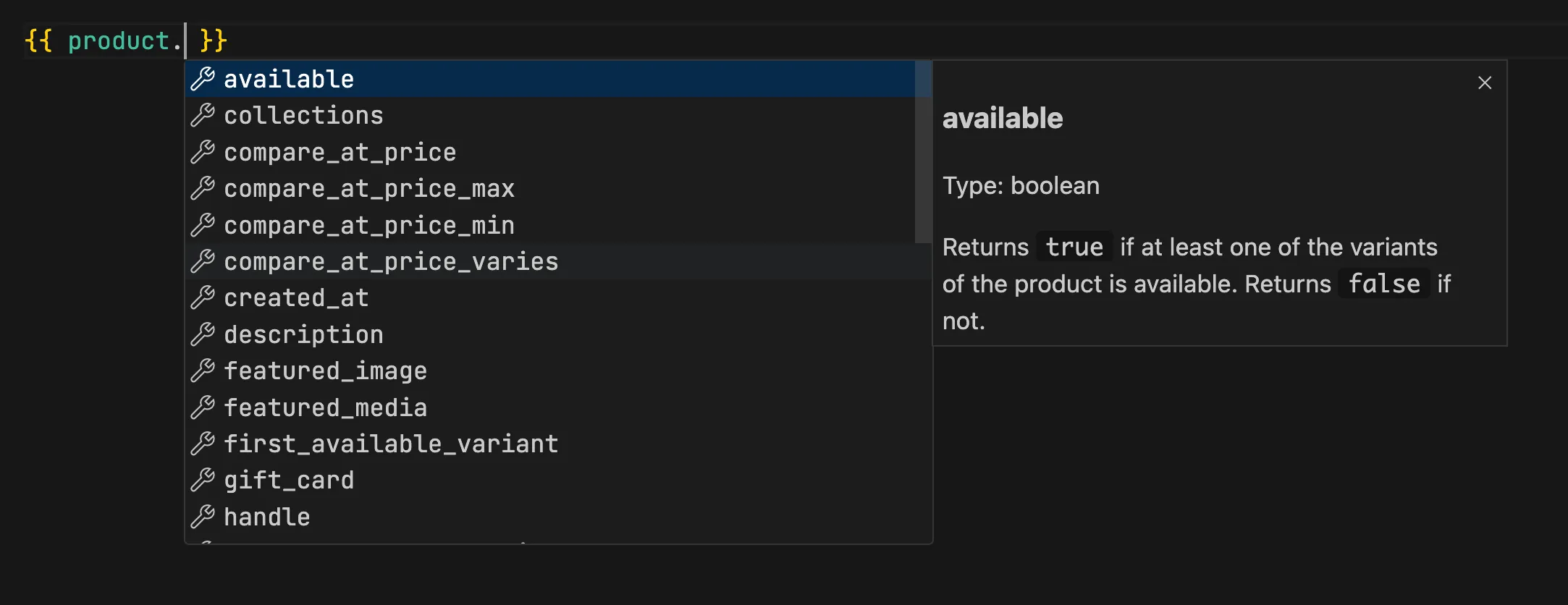
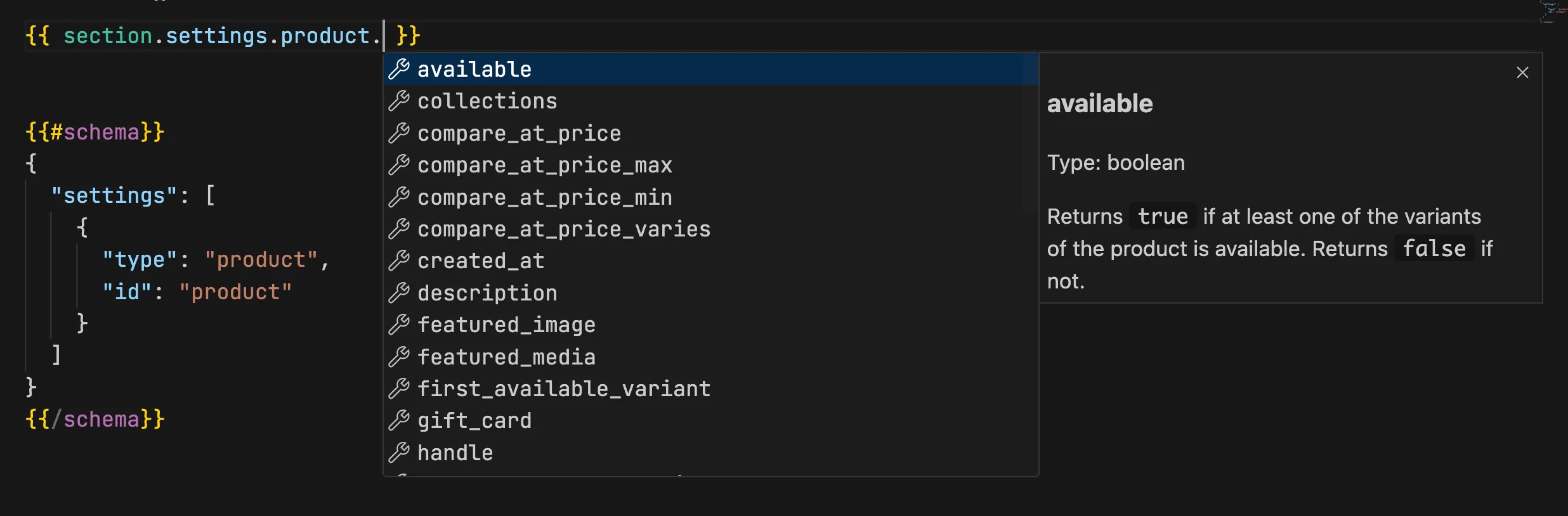
在开发任何的 .html 文件,当你输入任意 object 就会联想其属性并在旁边展示列表进行选择。例如,product object 属性展示如下:
Filter 联想提示
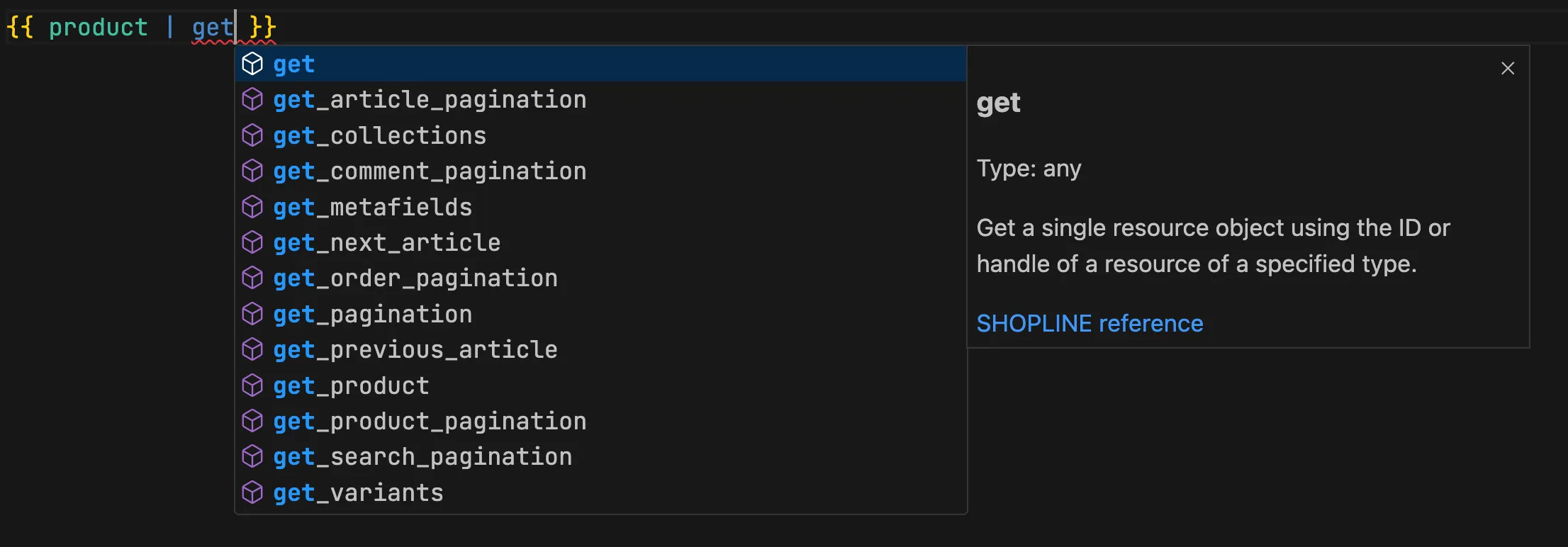
在开发任何的 .html 文件,当你输入的代码在当前行出现 {{ | 时,后面输入的字符都会去匹配相应的 filter 提示并做选择。
Tag 联想提示
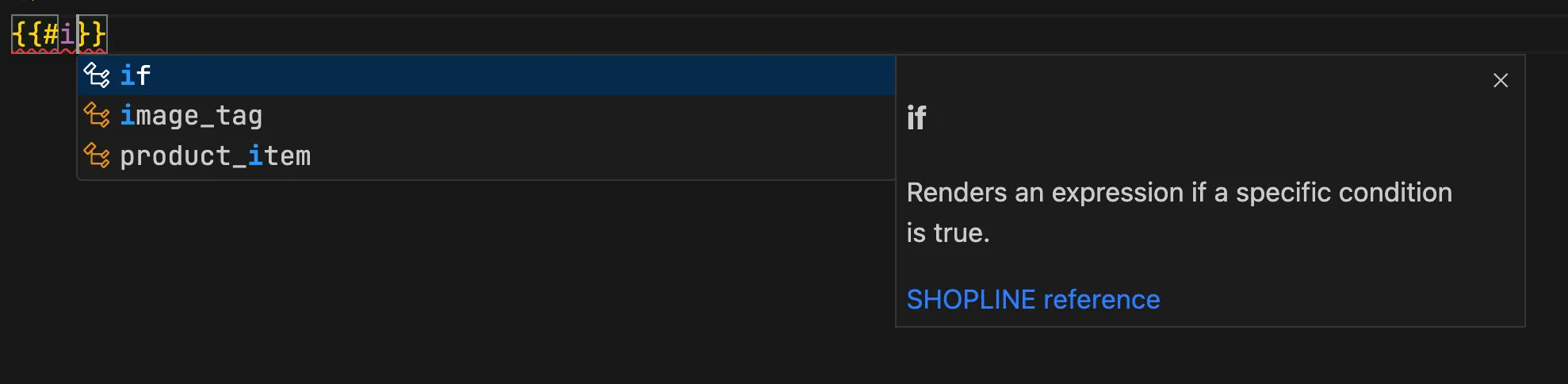
在开发任何的 .html 文件,当你输入的代码在当前行出现 {{# 时,后面输入的字符都会去匹配相应的 tag 提示并做选择。
Schema 代码提示
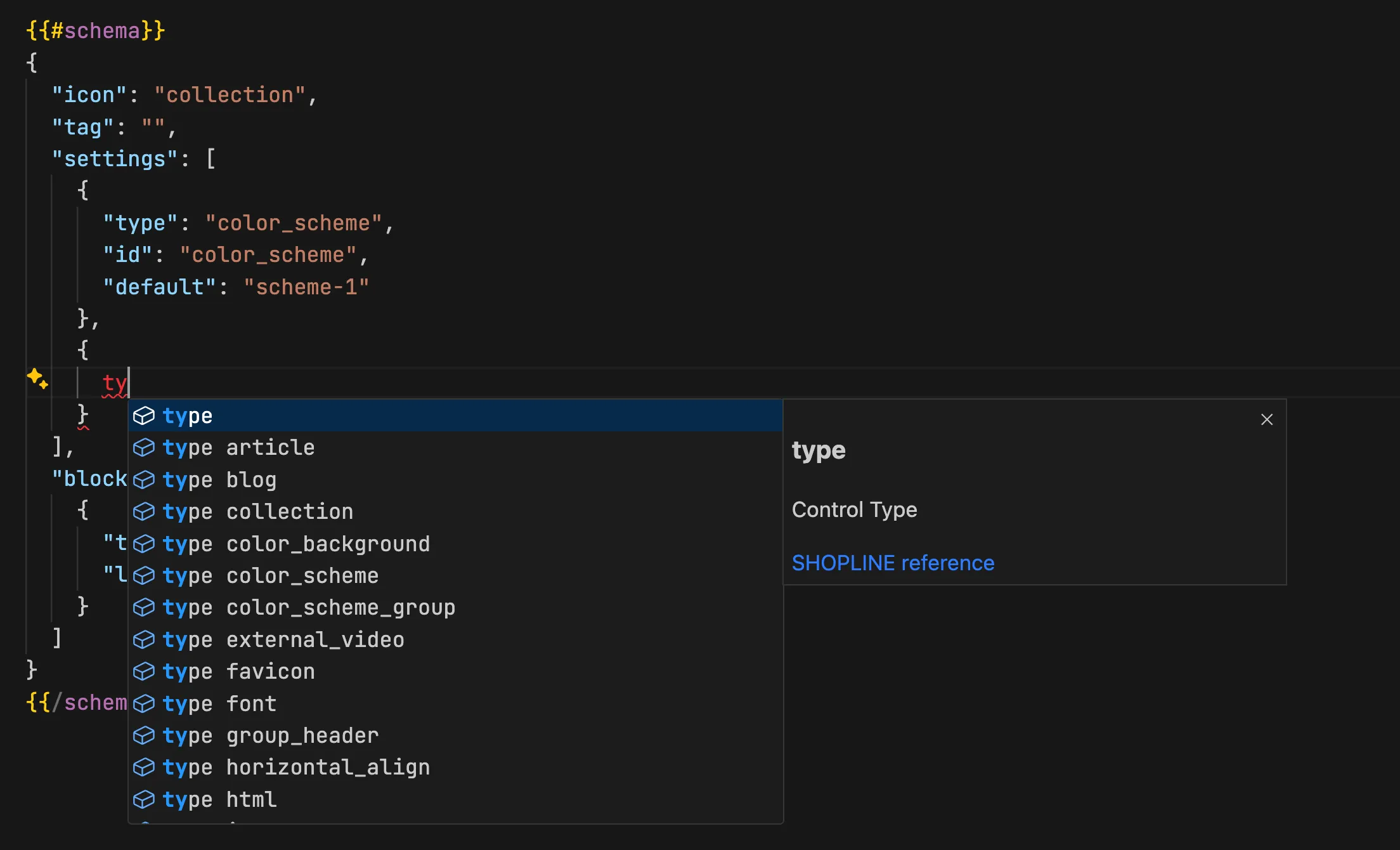
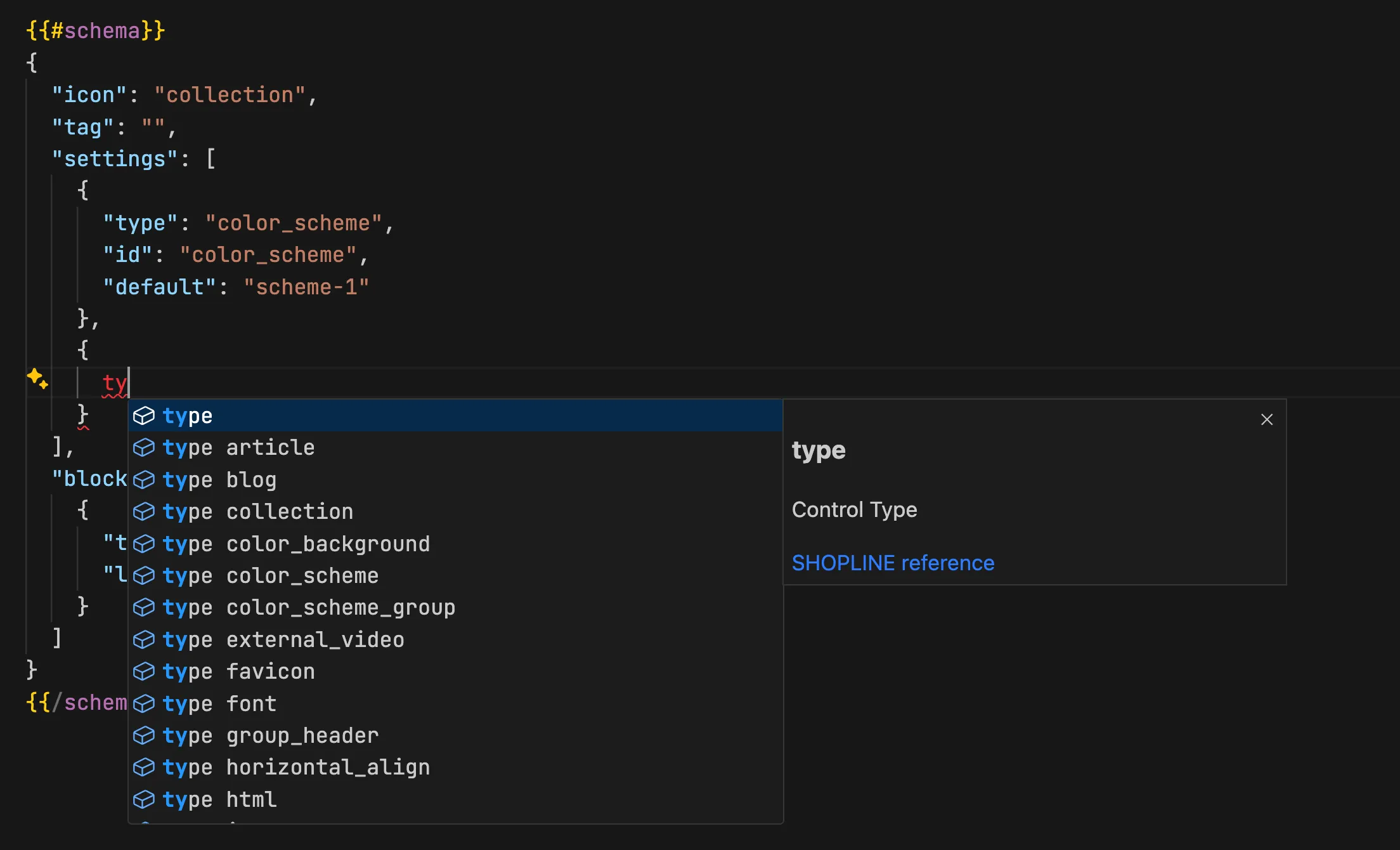
编写 schema 配置时,输入 type 可触发所有 控件 类型的预设代码提示。
编写配置时,根据输入的属性名,动态提供该属性所支持的候选值。
.png)
关联 schema 配置推断,对 settings 进行属性提示。
变量声明定位
将光标置于变量使用处时,根据上下文可显示该变量的定义位置,并支持一键跳转至该变量的定义代码。

路径提示
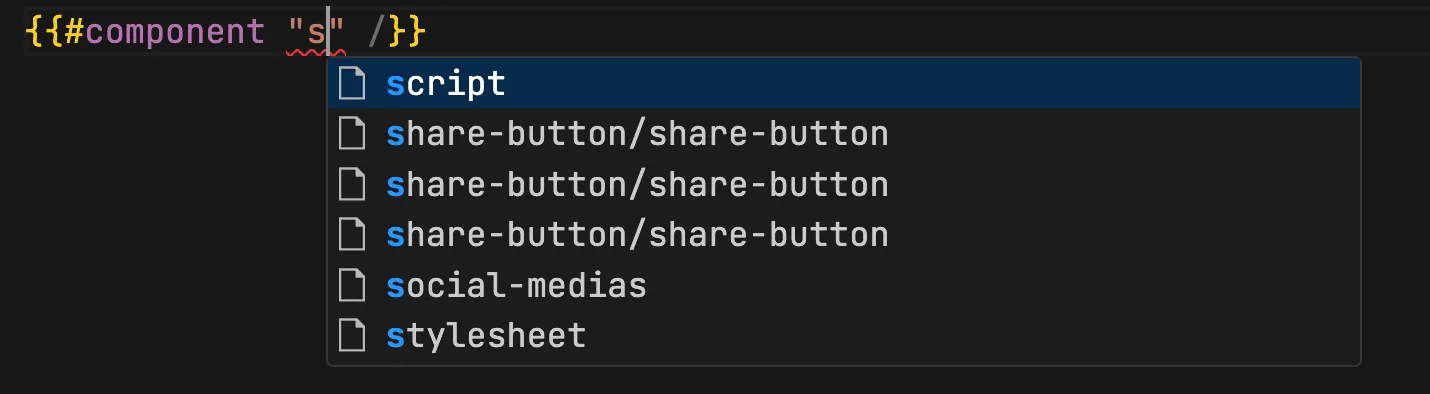
对于如下需要输入文件路径的场景,提供触发路径提示能力,无需手动输入路径。
-
Tag component
-
Filter asset_url

-
Schema blocks type
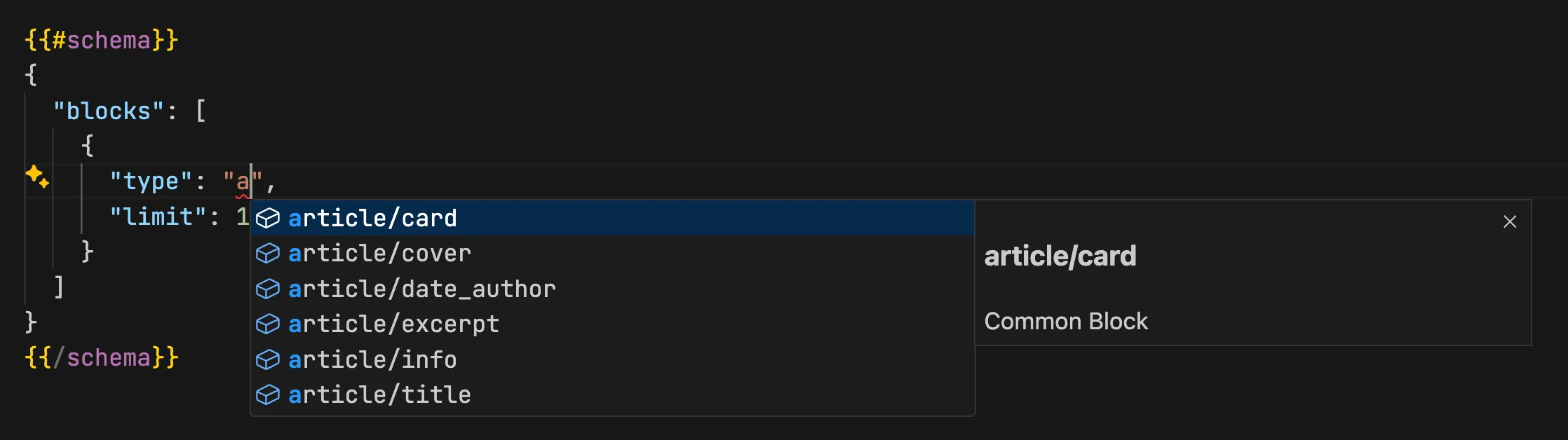
文档提示
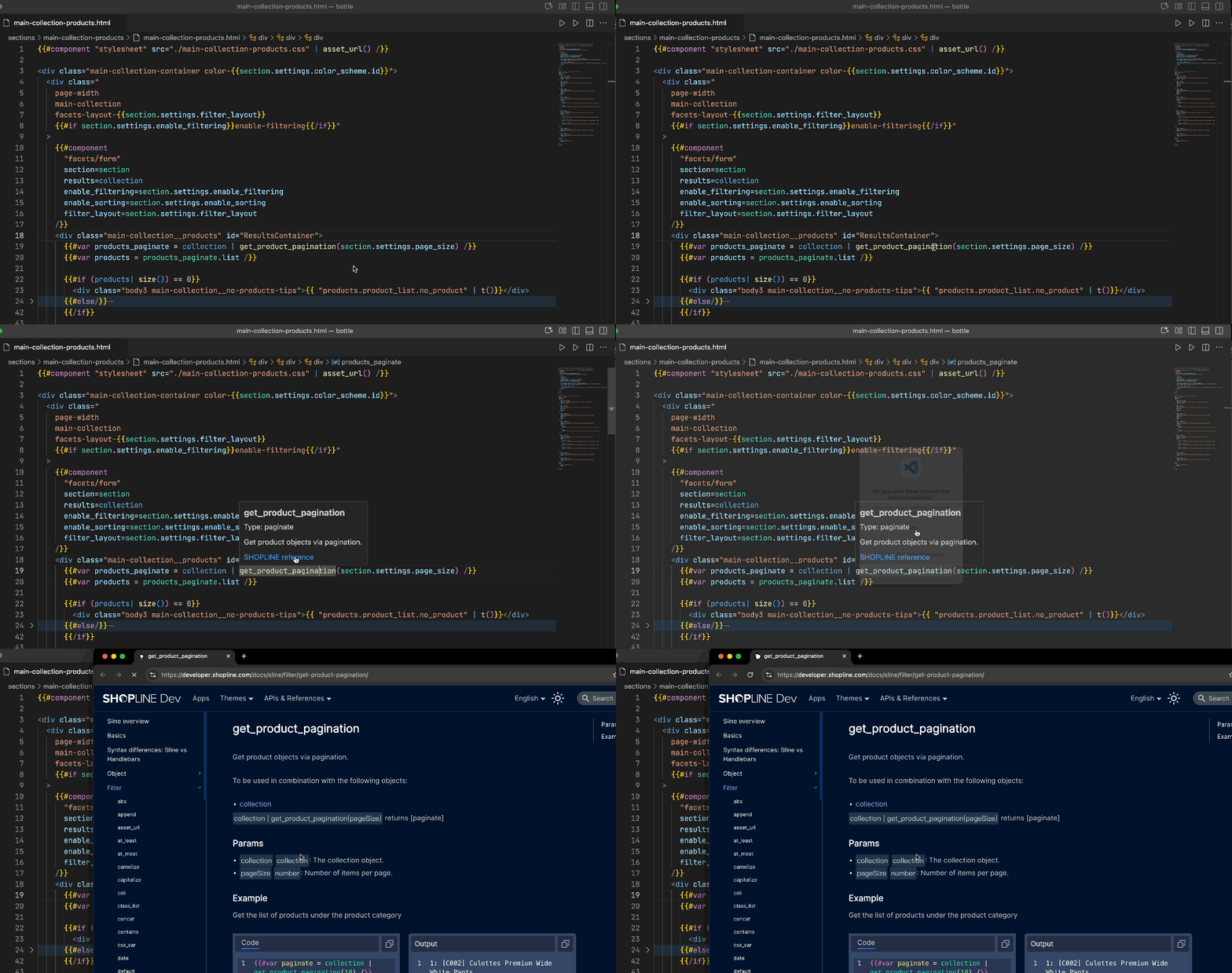
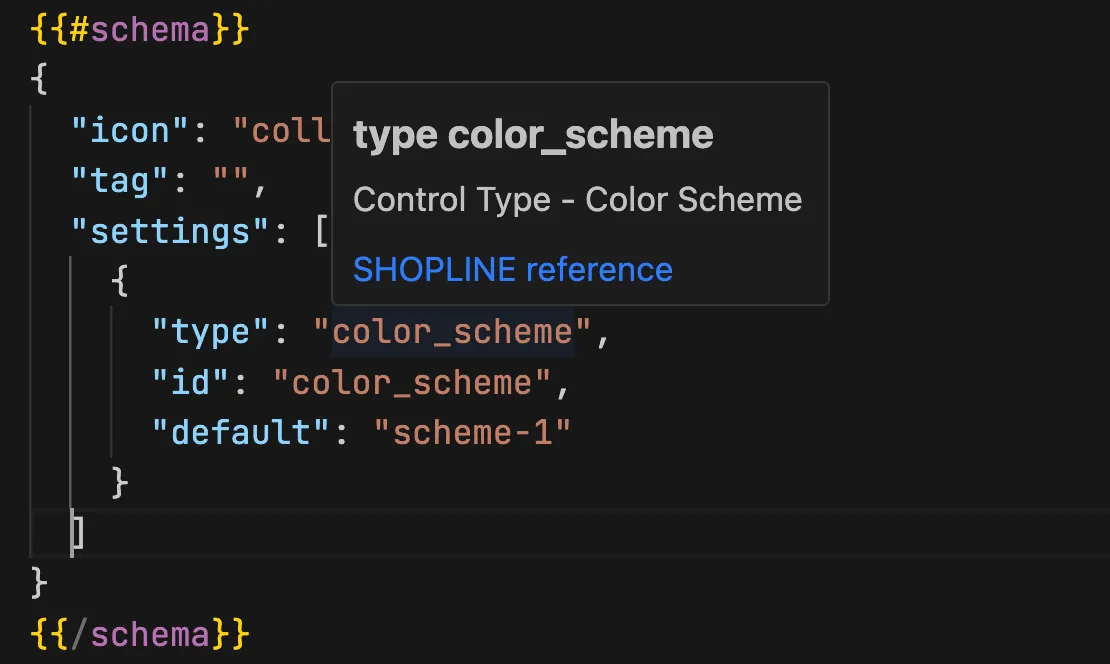
在开发任何的 .html 文件时,鼠标悬浮在 object,filter、tag、schema 属性 等关键字的上面会出现对应的使用文档提示框。
代码块补全
Tag 代码块补全
在开发任何的 .html 文件时,当你在编辑器输入 {{# 字符时,后面输入的字符都会去匹配相应的 tag 并给到 tag 列表供选择,按下回车键后进行代码补全。
例如,输入 {{#if 敲下回车键,代码补全如下:
.gif)
结束符号 '/' 补全
开发任何的 .html 文件时,当你使用 tag 方法未输入结束符号 '/' 时,保存当前文件后,将自动在 tag 末尾填充 '/'。
例如,输入 {{#else}} 并保存 .html 文件后,代码将自动补全为{{#else/}} 。
语法校验
基础语法校验
在使用模板变量时,自动检查基础语法错误。例如 Tag 少了结尾的 }} 会提示报错。如下图所示:
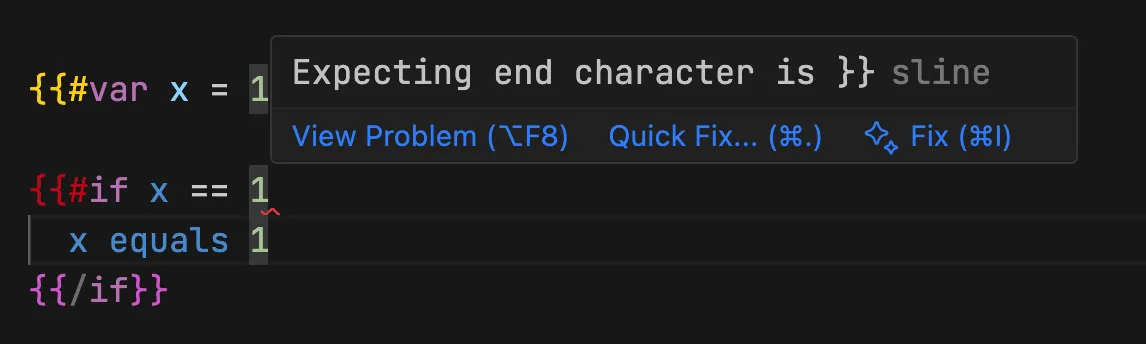
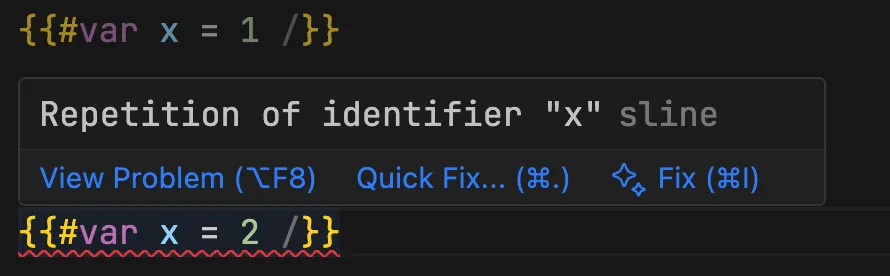
同一作用域下重复声明变量,会提示报错。如下图所示:
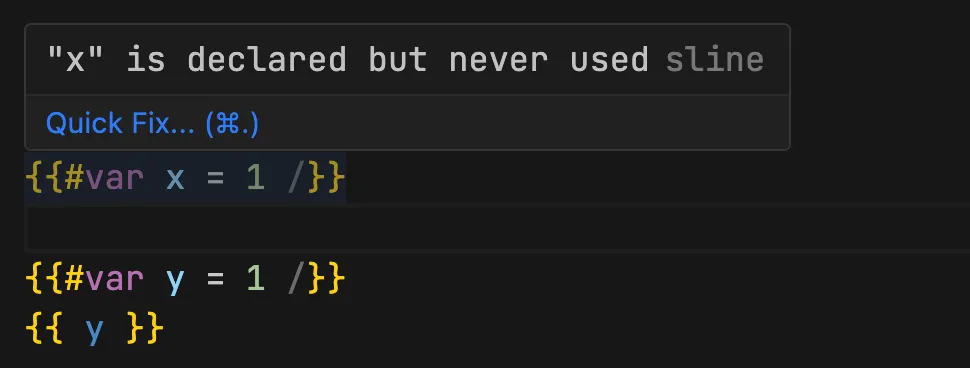
变量未使用提示。如图所示:
针对检测到的问题,提供一键快速修复建议。如图所示:

Tag/Filter 语法校验
若使用不存在的 tag/filter 或参数不正确,会提示报错。如下图所示:
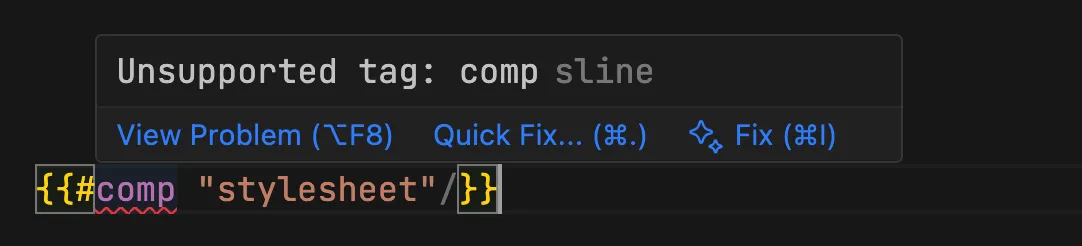
Schema 语法校验
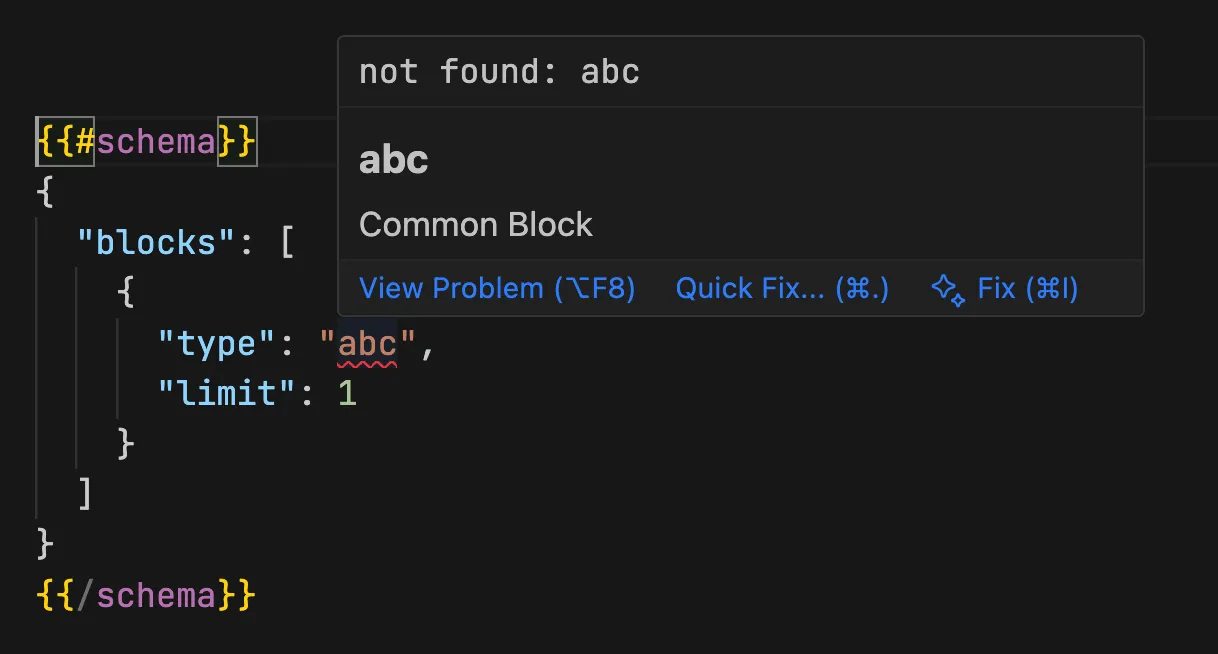
若 schema 配置异常,会提示报错。如下图所示:
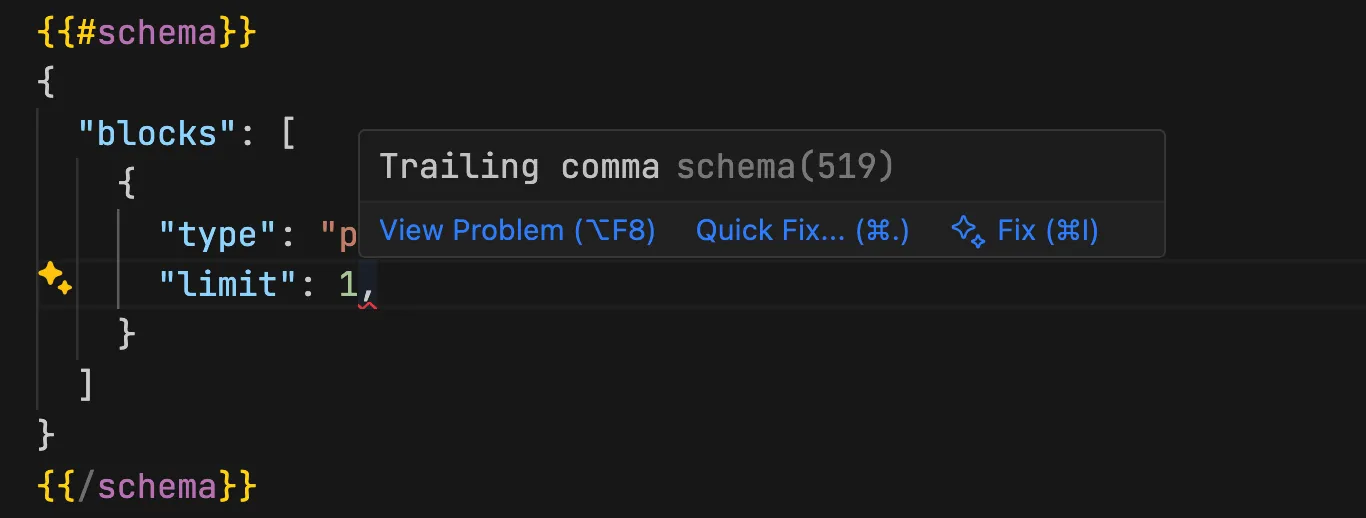
文件路径校验
使用不存在的文件, 就会提示此处报错。如下图所示:

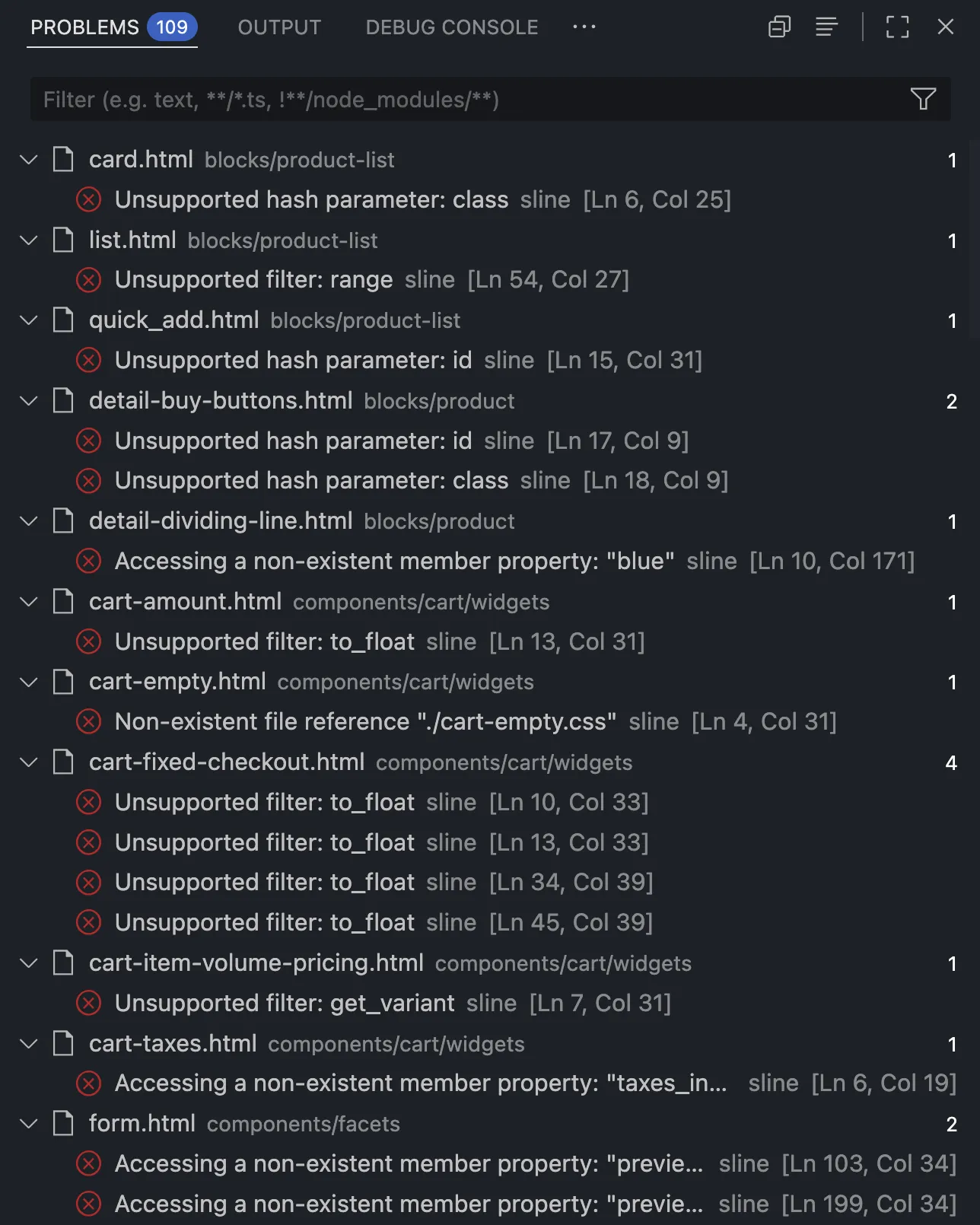
工作区异常文件校验
在 VS Code 问题列表上可总览工作区内所有文件异常。
路径跳转
将鼠标悬停在文件路径上,按住 Option 或 Alt 键并点击,即可在当前窗口打开该文件。

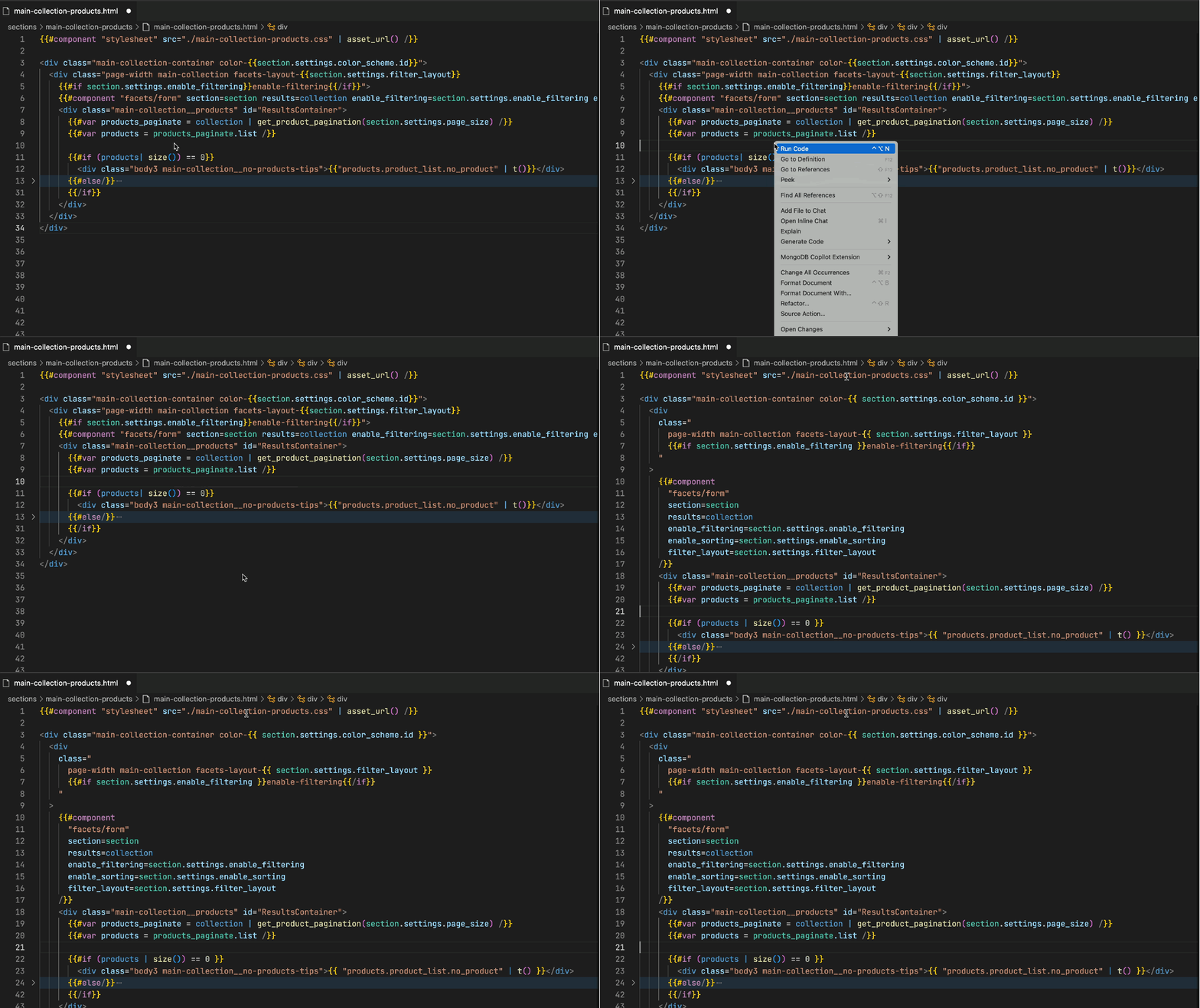
代码格式化
在使用 Sline 语法的情况下,可以通过如下方式之一格式化整个文档:
-
右键点击,找到 格式化文档(Format Document)
-
使用快捷键
Shift + Option + F或Shift + Alt + F
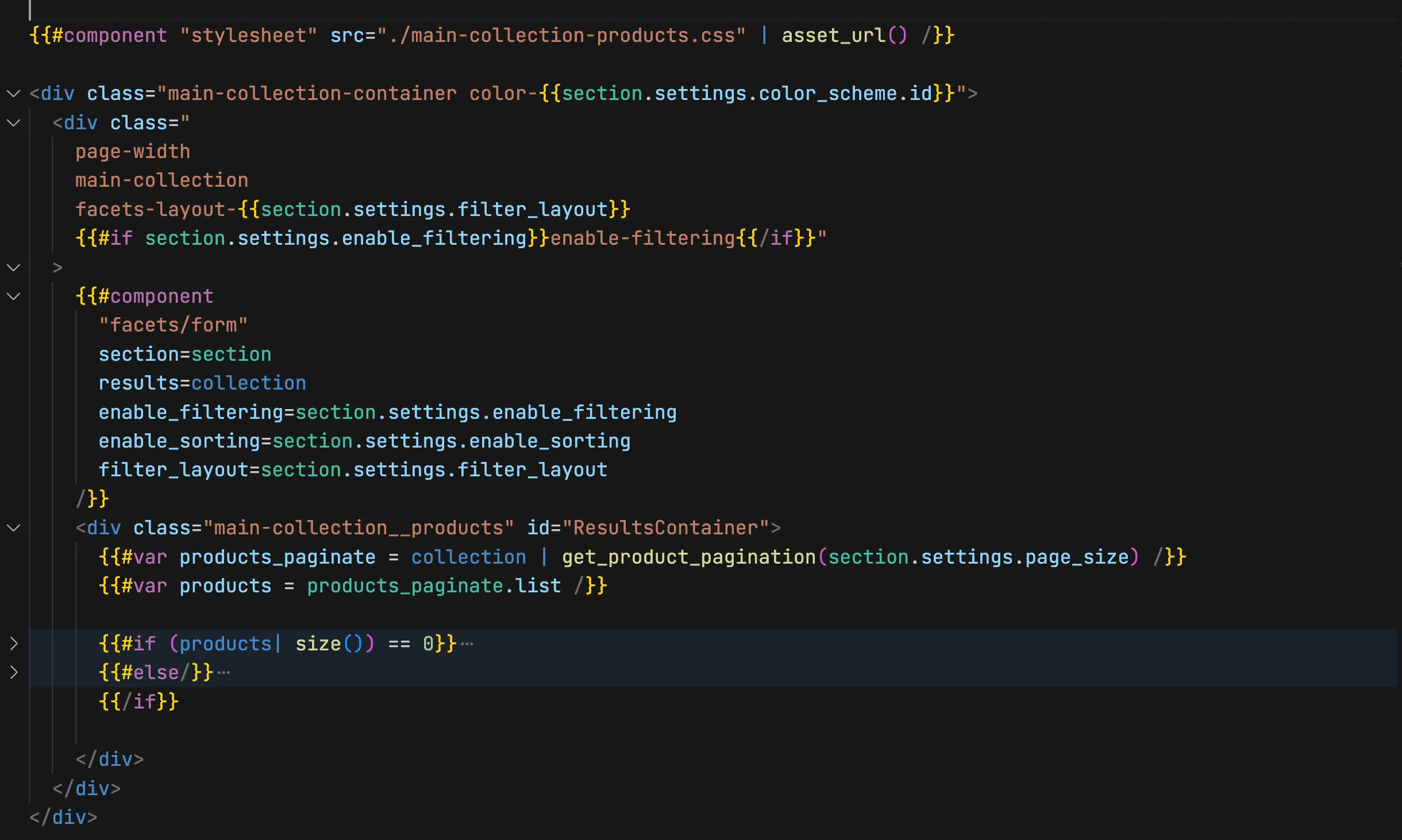
代码折叠
Sline 代码块折叠样式如下图所示:
本地开发
本地渲染
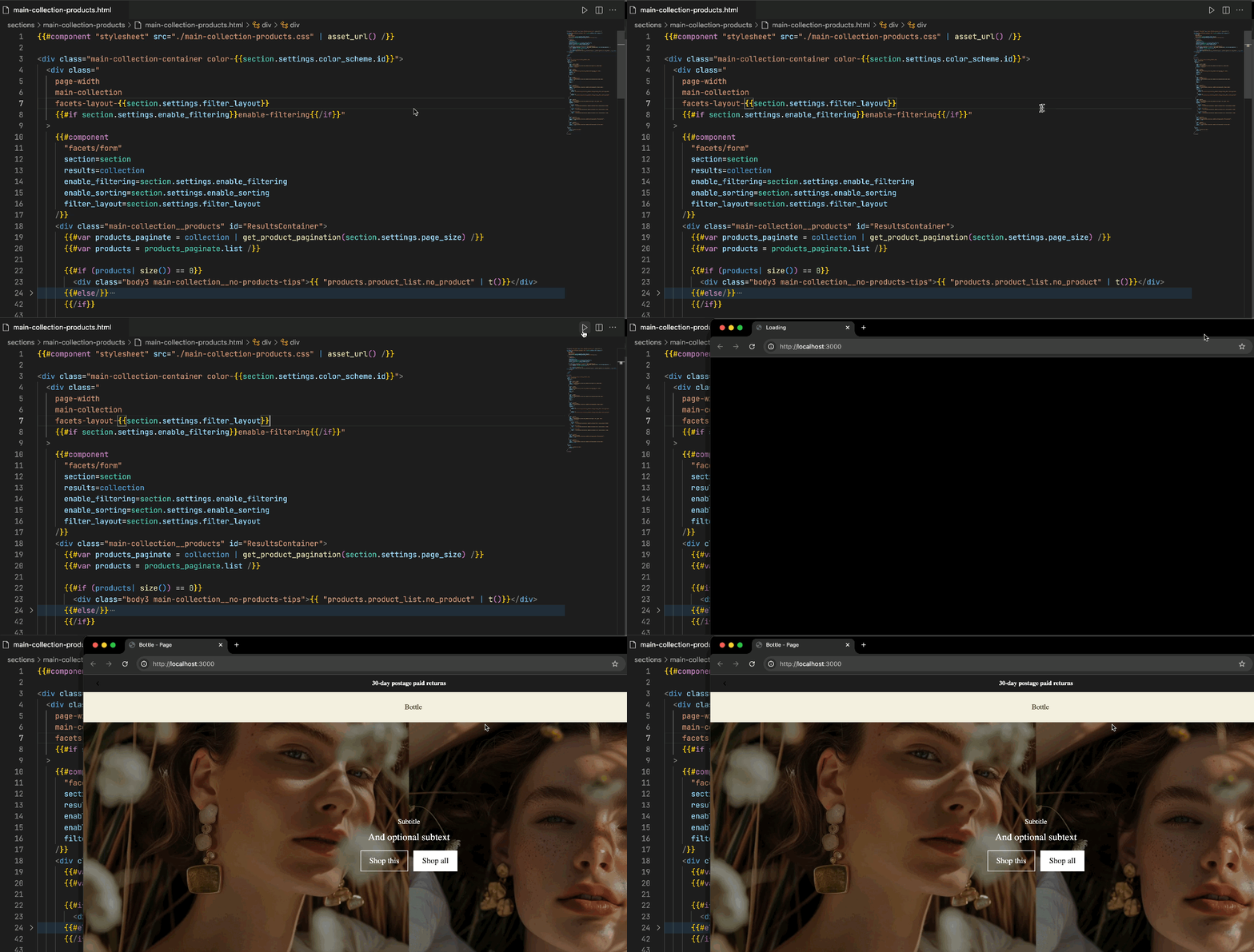
在主题开发项目中,支持将本地 HTML 文件渲染为浏览器页面,通过 localhost 启动本地服务,快速预览静态页面的效果。适用于静态页面开发、组件测试、模板预览等场景。
数据源
目前有内置一套 demo 数据源,如果想要自定义,可以按照以下步骤修改数据源地址:
-
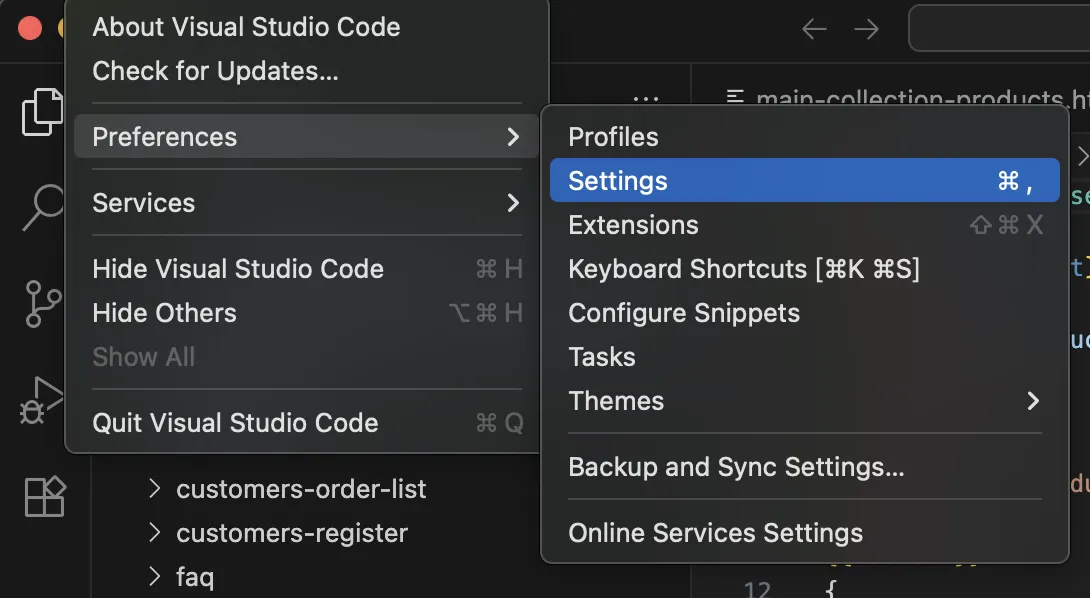
找到 首选项 (Preferences) > 设置 (Settings)。
-
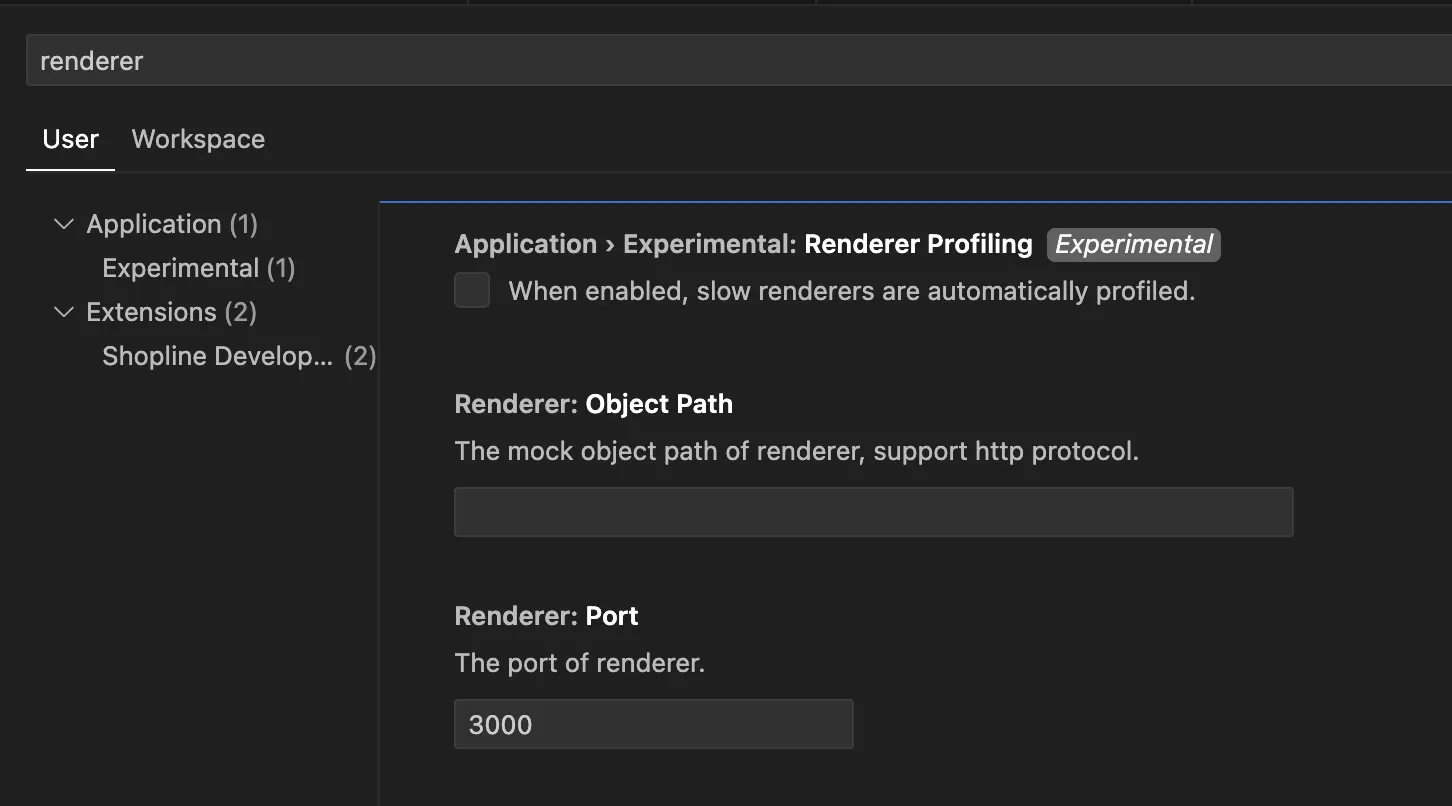
在 搜索设置 (Search settings) 里输入 renderer。
-
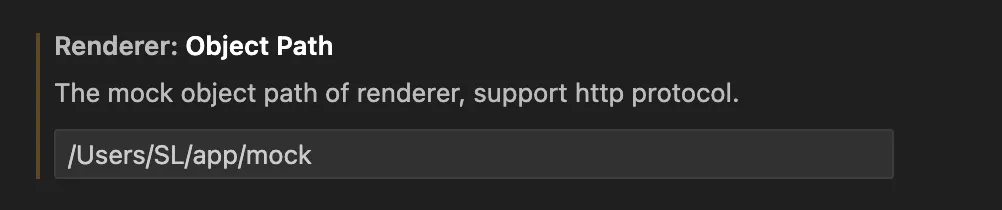
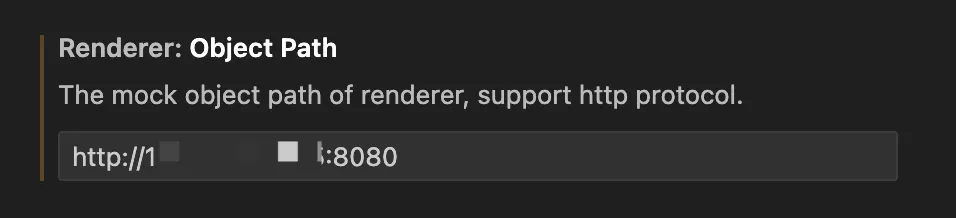
修改 Renderer: Object Path。该配置支持本地绝对地址目录和 HTTP 远程接口两种方式,修改之后重启 VS Code 即可生效。
-
本地绝对地址目录
-
HTTP 远程接口
-
代码定位
通过本地渲染的代码,可以在浏览器内按住 Option 或 Alt 并同时点击具体的页面元素,跳转定位到对应的.html文件,可帮助你更好的定位和修改代码。
.gif)

'%3e%3crect%20x='6'%20y='7.13049'%20width='13'%20height='10'%20rx='1'%20fill='black'/%3e%3cpath%20d='M12.4998%2012.936L-3.65042%200.604835L28.65%200.604838L12.4998%2012.936Z'%20stroke='white'%20stroke-linejoin='round'/%3e%3c/g%3e%3cdefs%3e%3cclipPath%20id='clip0_716_14611'%3e%3crect%20x='6'%20y='7.13049'%20width='13'%20height='10'%20rx='1'%20fill='white'/%3e%3c/clipPath%3e%3c/defs%3e%3c/svg%3e)

'%3e%3crect%20x='5.63086'%20y='7.26086'%20width='13'%20height='10'%20rx='1'%20fill='white'/%3e%3cpath%20d='M12.1306%2013.0664L-4.01956%200.735206L28.2809%200.735209L12.1306%2013.0664Z'%20stroke='%231A2C42'%20stroke-linejoin='round'/%3e%3c/g%3e%3cdefs%3e%3cclipPath%20id='clip0_716_14599'%3e%3crect%20x='5.63086'%20y='7.26086'%20width='13'%20height='10'%20rx='1'%20fill='white'/%3e%3c/clipPath%3e%3c/defs%3e%3c/svg%3e)