安装激活支付应用
本教程将阐述在商家绑定激活支付应用的流程中,SHOPLINE 平台是如何与你的服务器交互,从而为商家提供高质量的服务。
商家如何发现并激活支付应用
支付应用的灰度控制
你的支付应用审核通过之后,默认对所有商家不可见。此时需要联系 SHOPLINE 审核人员为该应用分配灰度测试商家。在灰度测试阶段,只有灰度测试中的店铺才能看见该应用。
在充分测试后,你可以再次联系 SHOPLINE 审核人员全量开放该应用。全量发布后,该支付应用对所有商家可见。
商家配置支付应用
如果该支付应用对当前店铺是可见的,那商家可以直接在 SHOPLINE 商家后台 > 设置 > 收款 页面中进行设置:
- 信用卡模式的支付应用:商家在 收款 > 信用卡/借记卡收款 > 添加 入口选择该支付应用;
- 外跳模式的支付应用:商家在 收款 > 其他收款方式 > 添加 入口选择该支付应用;
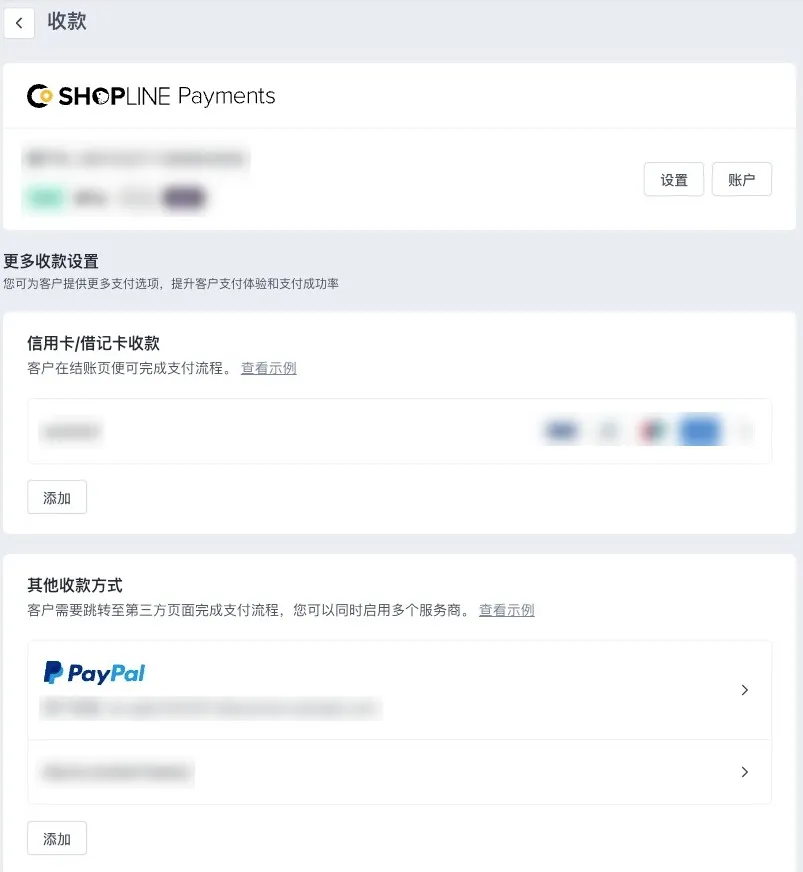
安装并激活支付应用
商家在添加页面选择具体的支付应用,点击后将进入支付应用安装页面,点击安装,逐步完成安装流程,即可将该支付应用添加为支付方式,最终在结账页供买家使用了。
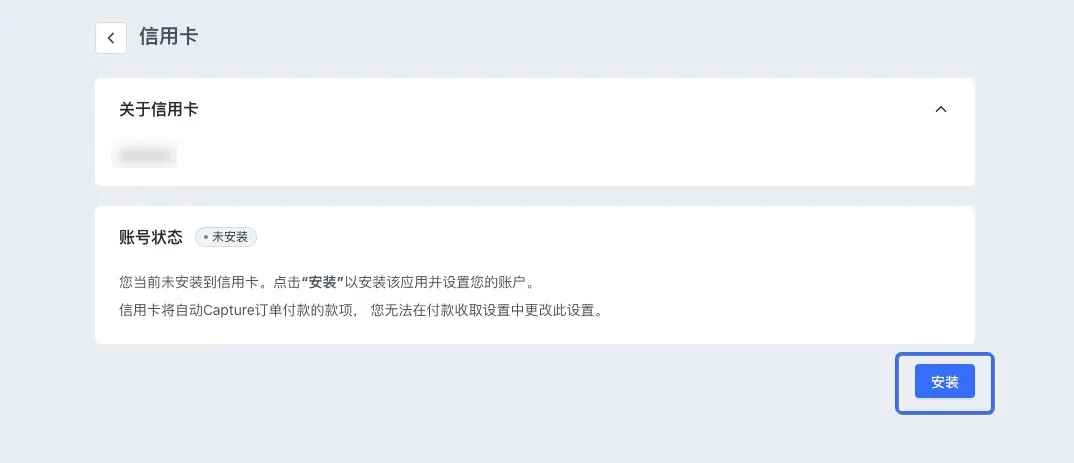
支付应用的安装与卸载
安装与激活
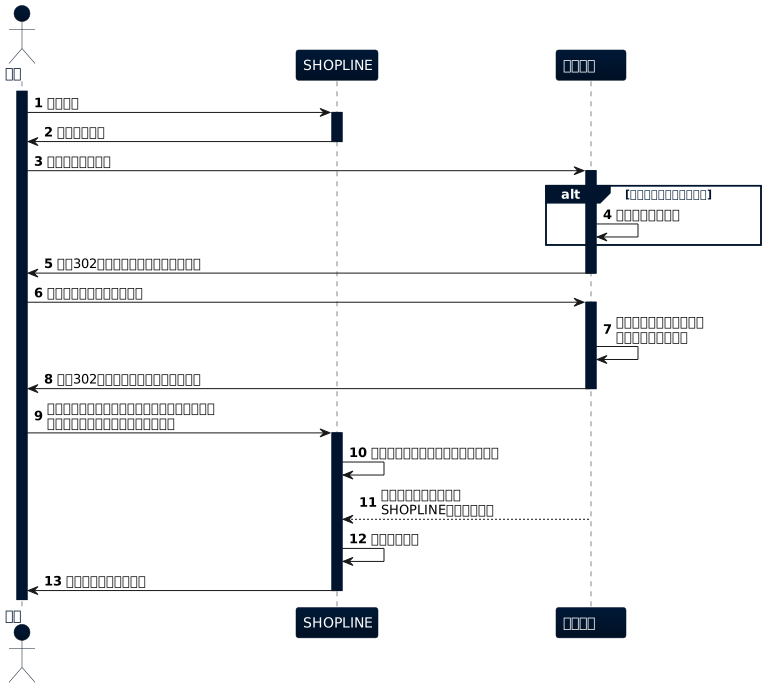
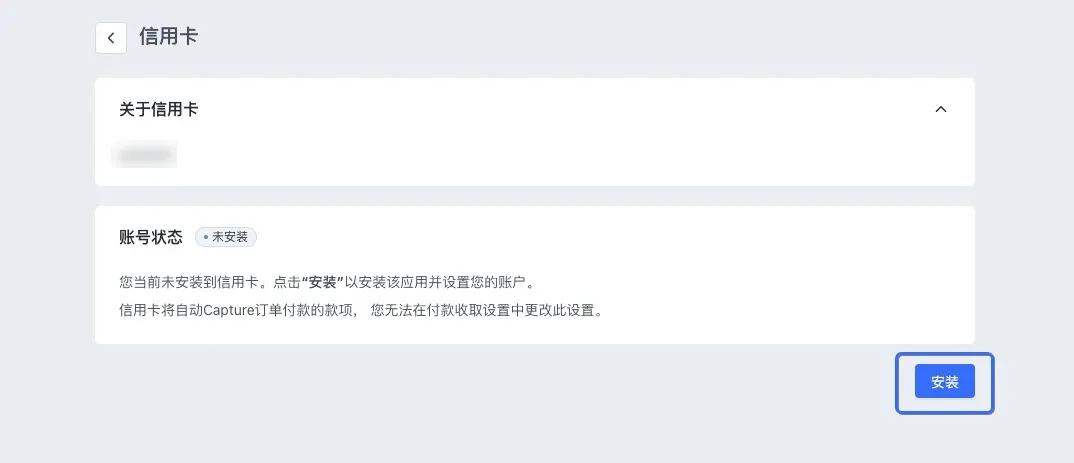
- 在添加支付应用页面,商家点击安装(流程图中第 1 步)。
-
SHOPLINE 将商家重定向到 应用地址(流程图中第 2-3 步)。
-
在应用地址的逻辑中,支付应用需要判断商家是否有安装和授权该插件;如果商家未完成授权,需要引导商家完成 应用授权(流程图中第 4 步)。
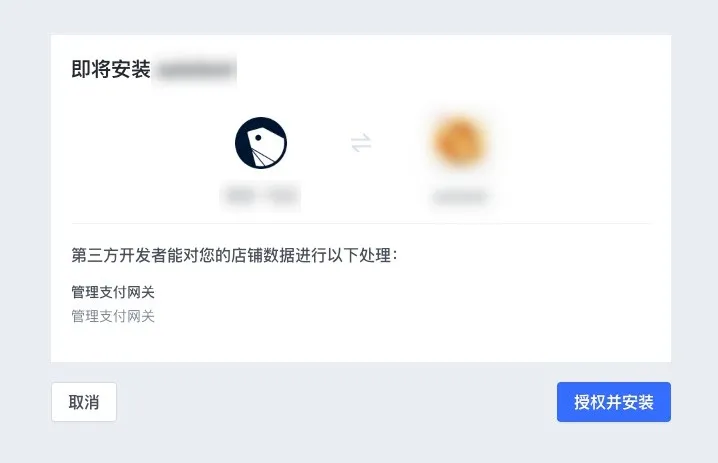
-
商家完成应用授权后,支付应用需要将商家重定向到收款账号绑定页面;该页面由支付应用方自己开发和维护,用于收集商家的收款账号信息,将 SHOPLINE 店铺与收款账号建立关联关系(流程图中第 5-7 步)。
示例: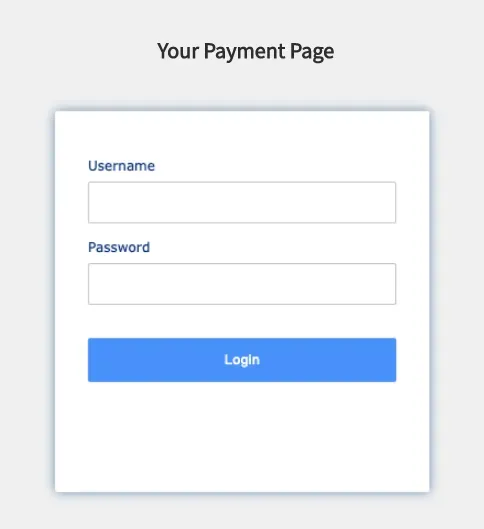
-
商家在收款账号绑定页面完成账号绑定后,支付应用需要将商家重定向回 SHOPLINE 的付款设定详情页,以完成最终的启用支付方式的操作(流程图中第 8-10 步)。
- 付款设定详情页的地址格式为:
https://{handle}.myshopline.com/admin/settings/payments/appInstall?appKey={yourAPPKey} - 页面示例:
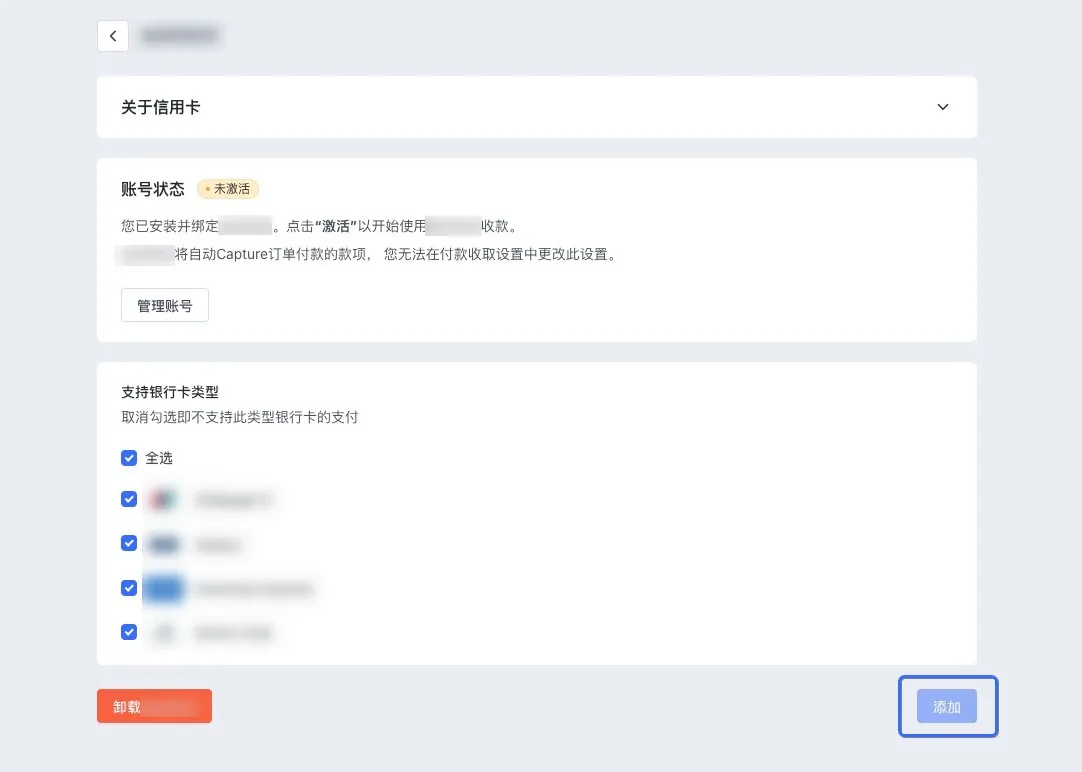
- 付款设定详情页的地址格式为:
-
与此同时,支付应用需要调用 商户激活成功通知 接口, 主动通知 SHOPLINE 此次收款账号绑定成功;完成通知后,商家即可在 SHOPLINE 的付款设定详情页进行最终的启用支付方式的操作;(图中第11步)
-
商家激活 SHOPLINE 支付应用,至此已完成整个支付应用的安装激活,接下来买家即可在结账页使用该支付应用了。(图中第12~13步)
卸载
商家不再使用支付应用时,可以在 SHOPLINE 商家后台 > 设置 > 收款 页面,找到当前已激活的支付应用。
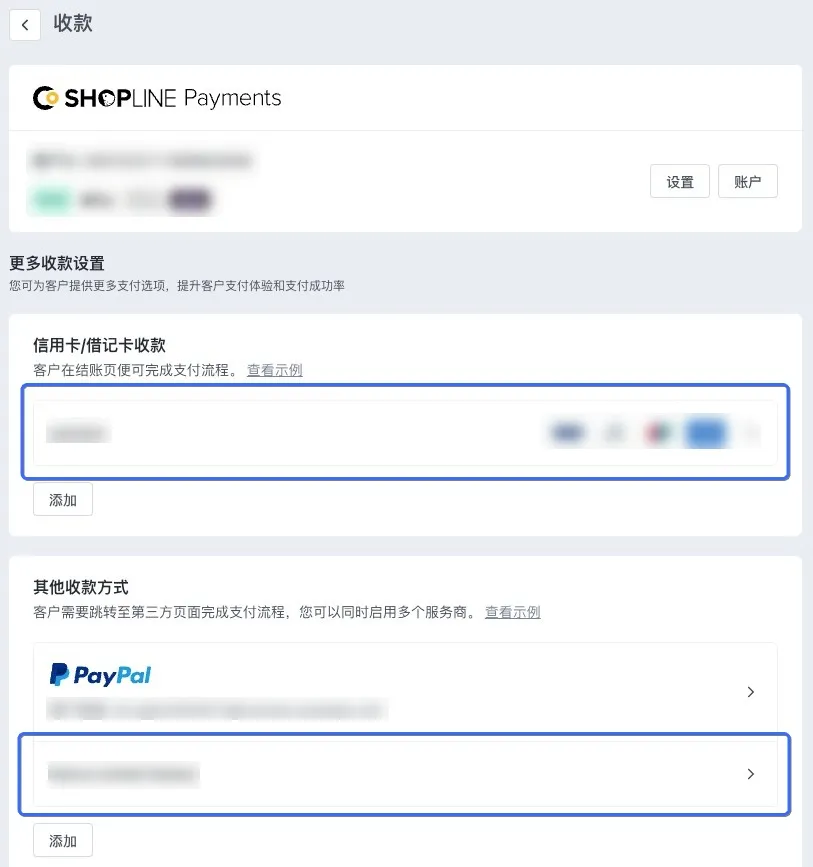 点击当前已激活的支付应用,进入「收款设置详情页」后,可以卸载该支付应用;
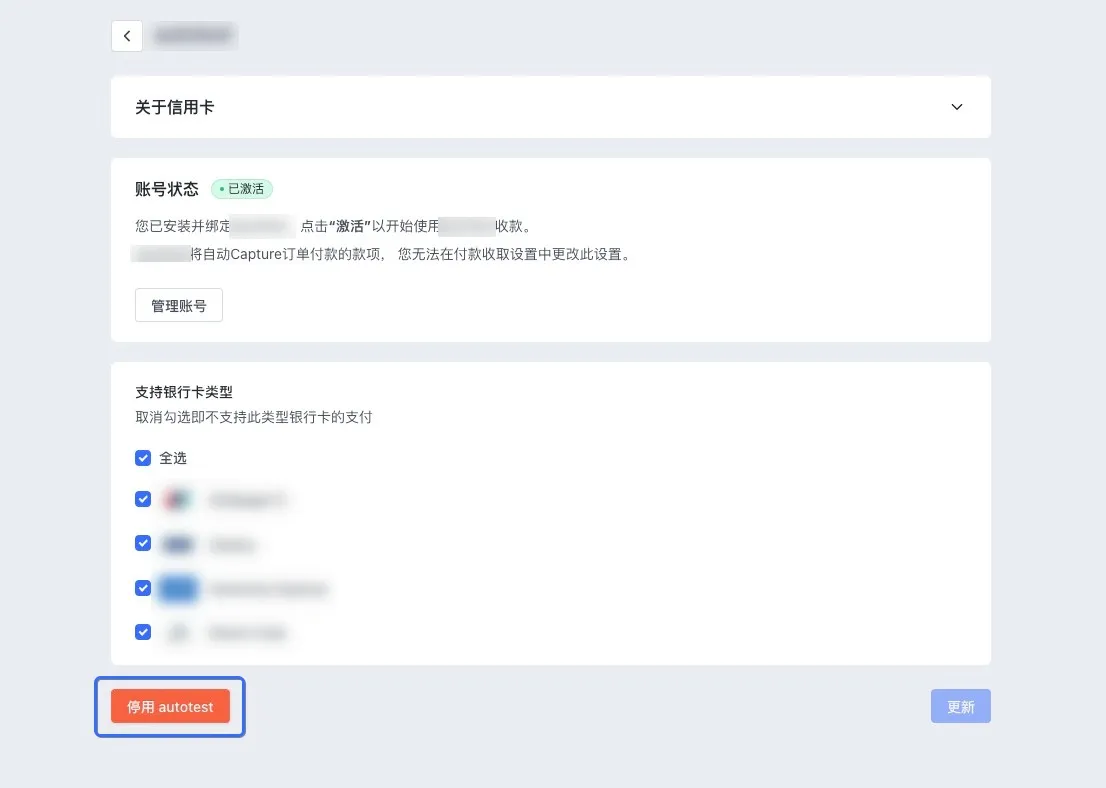 此时 SHOPLINE 将广播 应用卸载事件,支付应用方应该要关注该事件,并维护好商家数据;确保商家再次启用时,能正确的再次进入 应用授权 流程。

'%3e%3crect%20x='6'%20y='7.13049'%20width='13'%20height='10'%20rx='1'%20fill='black'/%3e%3cpath%20d='M12.4998%2012.936L-3.65042%200.604835L28.65%200.604838L12.4998%2012.936Z'%20stroke='white'%20stroke-linejoin='round'/%3e%3c/g%3e%3cdefs%3e%3cclipPath%20id='clip0_716_14611'%3e%3crect%20x='6'%20y='7.13049'%20width='13'%20height='10'%20rx='1'%20fill='white'/%3e%3c/clipPath%3e%3c/defs%3e%3c/svg%3e)

'%3e%3crect%20x='5.63086'%20y='7.26086'%20width='13'%20height='10'%20rx='1'%20fill='white'/%3e%3cpath%20d='M12.1306%2013.0664L-4.01956%200.735206L28.2809%200.735209L12.1306%2013.0664Z'%20stroke='%231A2C42'%20stroke-linejoin='round'/%3e%3c/g%3e%3cdefs%3e%3cclipPath%20id='clip0_716_14599'%3e%3crect%20x='5.63086'%20y='7.26086'%20width='13'%20height='10'%20rx='1'%20fill='white'/%3e%3c/clipPath%3e%3c/defs%3e%3c/svg%3e)