样式控件
样式控件是主题编辑器中的可视化配置工具,商家可通过点选、输入等交互方式,便捷修改配置的 CSS 样式值。支持多屏幕断点配置,实现移动端、PC 端等多设备适配,提升响应式设计效率。样式控件支持以下几种类型:
- 排版控件
- 边距控件
- 尺寸控件
注意:未来将持续扩展更多的样式控件类型,以满足个性化设计需求,进一步提升主题定制的灵活性。
标准属性
以下是每个样式控件的标准属性。根据控件类型的不同,可能会有额外的专有属性。| 属性 | 描述 | 是否必填 |
|---|---|---|
| type | 控件类型 | 是 |
| id | 配置 id,用于访问配置值 | 是 |
| label | 配置标签,将呈现在主题编辑中 | 是 |
| default | 配置的默认值 | 否 |
| info | 配置的提示信息 | 否 |
控件类型
排版控件
控件类型枚举值为style.layout,输出一个配置元素对齐方式、换行、间距等的控件。
示例代码
{{#schema}}
{
  "name": "My Section",
  "settings": [
    {
      "type": "style.layout",	// 排版控件
      "id": "layout",
      "label": "Layout",
      "default": {
        "flex-direction": "row",
        "flex-wrap": "nowrap",
        "align-items": "flex-start",
        "justify-content": "space-between",
        "row-gap": "40px",
        "column-gap": "60px"
      }
    }
  ],
  "presets": [
    {
      "name": "My Section"
    }
  ]
}
{{/schema}}
输出效果
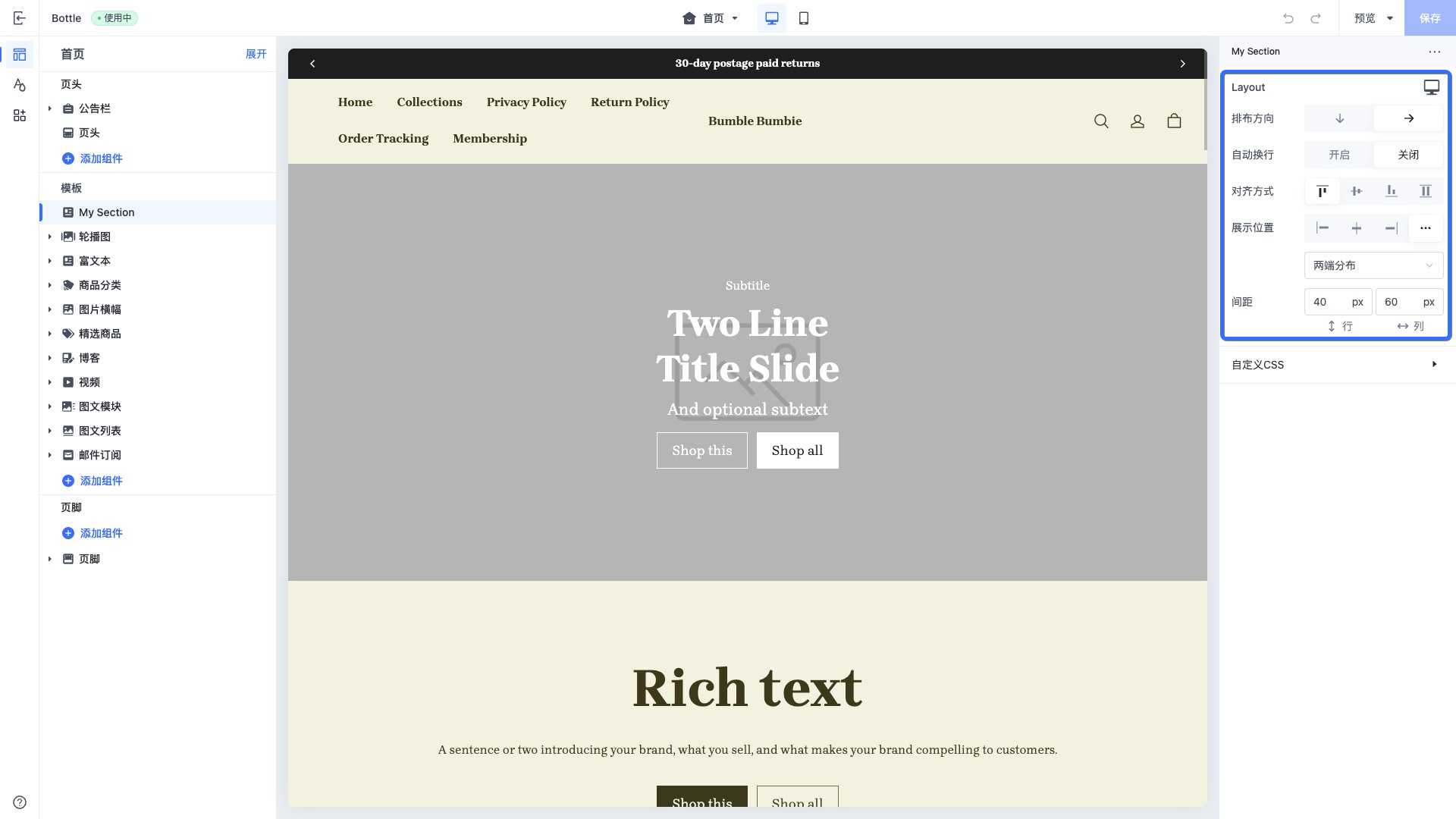
支持的属性配置
| 属性 | 描述 | 值类型 | 默认值 |
|---|---|---|---|
| flex-direction | 排布方向 | row:水平排布 column:垂直排布 | row |
| flex-wrap | 自动换行 | wrap:换行 no-wrap:不换行 | no-wrap |
| align-items | 对齐方式 | flex-start:顶部对齐 flex-end:底部对齐 center:居中对齐 stretch:拉伸对齐 | flex-start |
| justify-content | 展示位置 | flex-start:居左 center:居中 flex-end:居右 space-around:周围分布 space-between:两端分布 space-evenly:平均分布 | flex-start |
| row-gap | 行间距 | px | 0px |
| column-gap | 列间距 | px | 0px |
获取排版样式配置
任何包含 schema tag 的代码里都能添加排版样式控件,如 主题全局配置、组件配置、区块配置 等。然后,你就可以像下面的代码一样,访问排版样式控件的值:{{ settings.layout }} // 主题全局排版样式配置
{{ section.settings.layout }} // 组件排版样式配置
{{ block.settings.layout }} // 区块排版样式配置
为元素应用样式配置
通过 class_list filter,可以把样式配置应用到元素上,结合上面的 示例代码,以下是组件应用排版样式的示例:<div class="my-section {{section.settings.layout | class_list()}}"> <!-- 应用排版样式 -->
...
</div>
{{#schema}}
{
"name": "My Section",
"settings": [
{
"type": "style.layout",
"id": "layout",
"label": "Layout",
"default": {
"flex-direction": "row",
"flex-wrap": "nowrap",
"align-items": "flex-start",
"justify-content": "space-between",
"row-gap": "40px",
"column-gap": "60px"
}
}
],
"presets": [
{
"name": "My Section"
}
]
}
{{/schema}}
边距控件
类型枚举值为style.spacing,输出一个配置元素上下左右内边距的控件。
示例代码
{{#schema}}
{
  "name": "My Section",
  "settings": [
    {
      "type": "style.spacing",	// 边距控件
      "id": "spacing",
      "label": "Spacing",
      "default": {
        "padding-top": "40px",
        "padding-right": "0px",
        "padding-bottom": "40px",
        "padding-left": "0px"
      }
    }
  ],
  "presets": [
    {
      "name": "My Section"
    }
  ]
}
{{/schema}}
输出效果
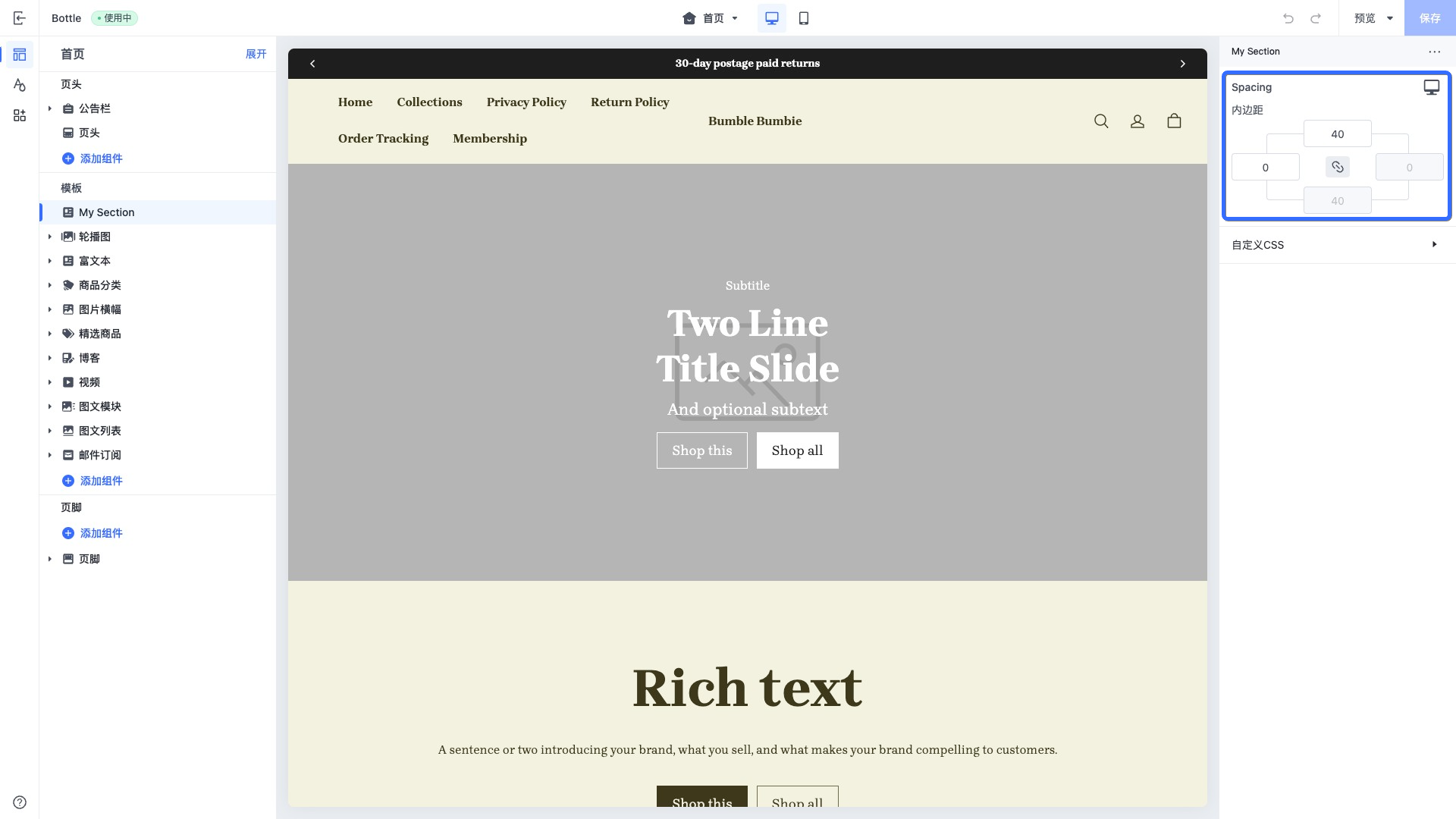
支持的属性配置
| 属性 | 描述 | 值类型 | 默认值 |
|---|---|---|---|
| padding-top padding-block-start | 上边距 | px | 0px |
| padding-right padding-inline-end | 右边距 | px | 0px |
| padding-bottom padding-block-end | 下边距 | px | 0px |
| padding-left padding-inline-start | 左边距 | px | 0px |
获取边距样式配置
任何包含 schema tag 的代码里都能添加边距样式控件,如 主题全局配置、组件配置、区块配置 等。然后,你就可以像下面的代码一样,访问边距样式控件的值:{{ settings.spacing }} // 主题全局边距样式配置
{{ section.settings.spacing }} // 组件边距样式配置
{{ block.settings.spacing }} // 区块边距样式配置
为元素应用样式配置
通过 class_list filter,可以把样式配置应用到元素上,结合上面的 示例代码,以下是组件应用边距样式的示例:<div class="my-section {{section.settings.spacing | class_list()}}"> <!-- 应用边距样式 -->
...
</div>
{{#schema}}
{
"name": "My Section",
"settings": [
{
"type": "style.spacing",
"id": "spacing",
"label": "Spacing",
"default": {
"padding-top": "40px",
"padding-right": "0px",
"padding-bottom": "40px",
"padding-left": "0px"
}
}
],
"presets": [
{
"name": "My Section"
}
]
}
{{/schema}}
尺寸控件
类型枚举值为style.size,输出一个配置元素宽高的控件。
示例代码
{{#schema}}
{
  "name": "My Section",
  "settings": [
    {
      "type": "style.size",	// 尺寸控件
      "id": "size",
      "label": "Size",
      "default": {
        "width": "100%",
        "height": "auto"
      }
    }
  ],
  "presets": [
    {
      "name": "My Section"
    }
  ]
}
{{/schema}}
输出效果
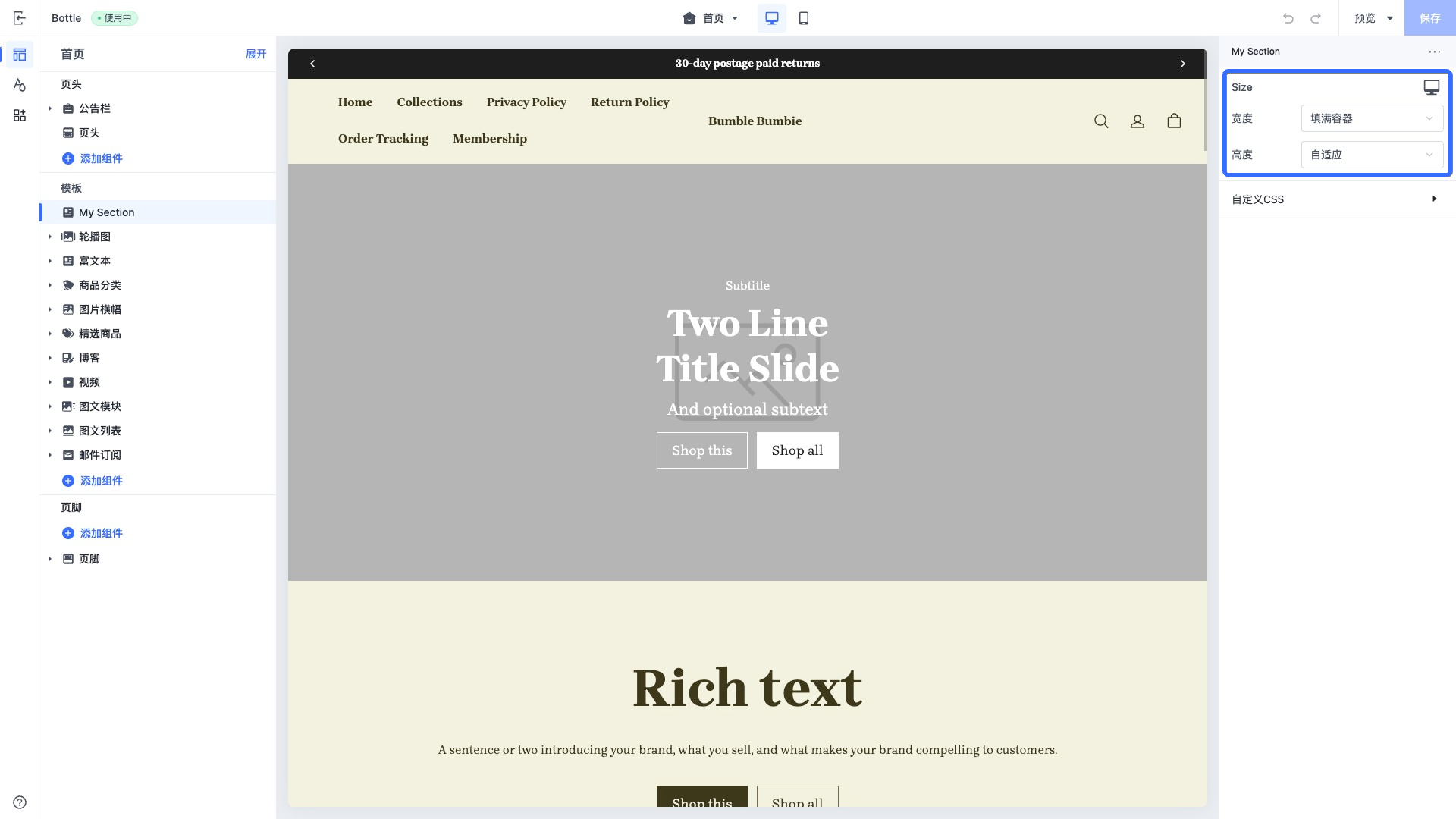
支持的属性配置
| 属性 | 描述 | 值类型 | 默认值 |
|---|---|---|---|
| width | 宽 | px, %, auto | auto |
| height | 高 | px, %, auto | auto |
获取尺寸样式配置
任何包含 schema tag 的代码里都能添加尺寸样式控件,如 主题全局配置、组件配置、区块配置 等。然后,你就可以像下面的代码一样,访问尺寸样式控件的值:{{ settings.size }} // 主题全局尺寸样式配置
{{ section.settings.size }} // 组件尺寸样式配置
{{ block.settings.size }} // 区块尺寸样式配置
为元素应用尺寸样式配置
通过 class_list filter,可以把样式配置应用到元素上,结合上面的 示例代码,以下是组件应用尺寸样式的示例:<div class="my-section {{section.settings.size | class_list()}}"> <!-- 应用尺寸样式 -->
...
</div>
{{#schema}}
{
"name": "My Section",
"settings": [
{
"type": "style.size",
"id": "size",
"label": "Size",
"default": {
"width": "100%",
"height": "auto"
}
}
],
"presets": [
{
"name": "My Section"
}
]
}
{{/schema}}
最佳实践
快速应用多种样式配置
当 schema 配置中同时存在多种类型的样式配置时,你可能会采取以下方式同时应用到元素上,如:<div
class="my-section
{{section.settings.layout | class_list()}} <!-- 应用排版样式 -->
{{section.settings.spacing | class_list()}} <!-- 应用边距样式 -->
{{section.settings.size | class_list()}} <!-- 应用尺寸样式 -->
">
...
</div>
{{#schema}}
{
"name": "My Section",
"settings": [
{
"type": "style.layout",
...
},
{
"type": "style.spacing",
...
},
{
"type": "style.size",
...
}
],
"presets": [
{
"name": "My Section"
}
]
}
{{/schema}}
但是,我们有提供一种更简易的方式,帮助开发者快速应用所有的样式配置到元素上,你只需要把整个 settings 传递给 class_list filter 就可以完成绑定,以下是一个组件应用全部样式配置的示例:
<div
  class="my-section
  {{section.settings | class_list()}}	<!-- 同时应用所有的 style 样式 -->
">
  ...
</div>
{{#schema}}
{
  "name": "My Section",
  "settings": [
    {
      "type": "style.layout",
      ...
    },
    {
      "type": "style.spacing",
      ...
    },
    {
      "type": "style.size",
      ...
    }
  ],
  "presets": [
    {
      "name": "My Section"
    }
  ]
}
{{/schema}}
为特定断点设置特定样式值
样式控件支持根据不同断点存储不同的样式配置值。你可以通过在样式控件的default 配置中添加 @media () 标记,来标识不同断点。以下是为移动端添加特定边距样式配置的示例:
<div class="my-section {{section.settings | class_list()}}">
  ...
</div>
{{#schema}}
{
  "name": "My Section",
  "settings": [
    {
      "type": "style.spacing",		// 边距控件
      "id": "spacing",
      "label": "Spacing",
      "default": {
        "padding-top": "40px",
        "padding-bottom": "20px",
        "@media (--mobile)": {		// 指定移动端断点配置
          "padding-top": "10px",
          "padding-bottom": "5px"
        }
      }
    }
  ],
  "presets": [
    {
      "name": "My Section"
    }
  ]
}
{{/schema}}
当页面切换到移动端断点时,元素的上下内边距会被分别设置为 10px 和 5px。
当然,你也可以通过可视化编辑器为不同的断点配置不同的样式值,下图是主题编辑器中,切换边距样式配置断点的入口示意:
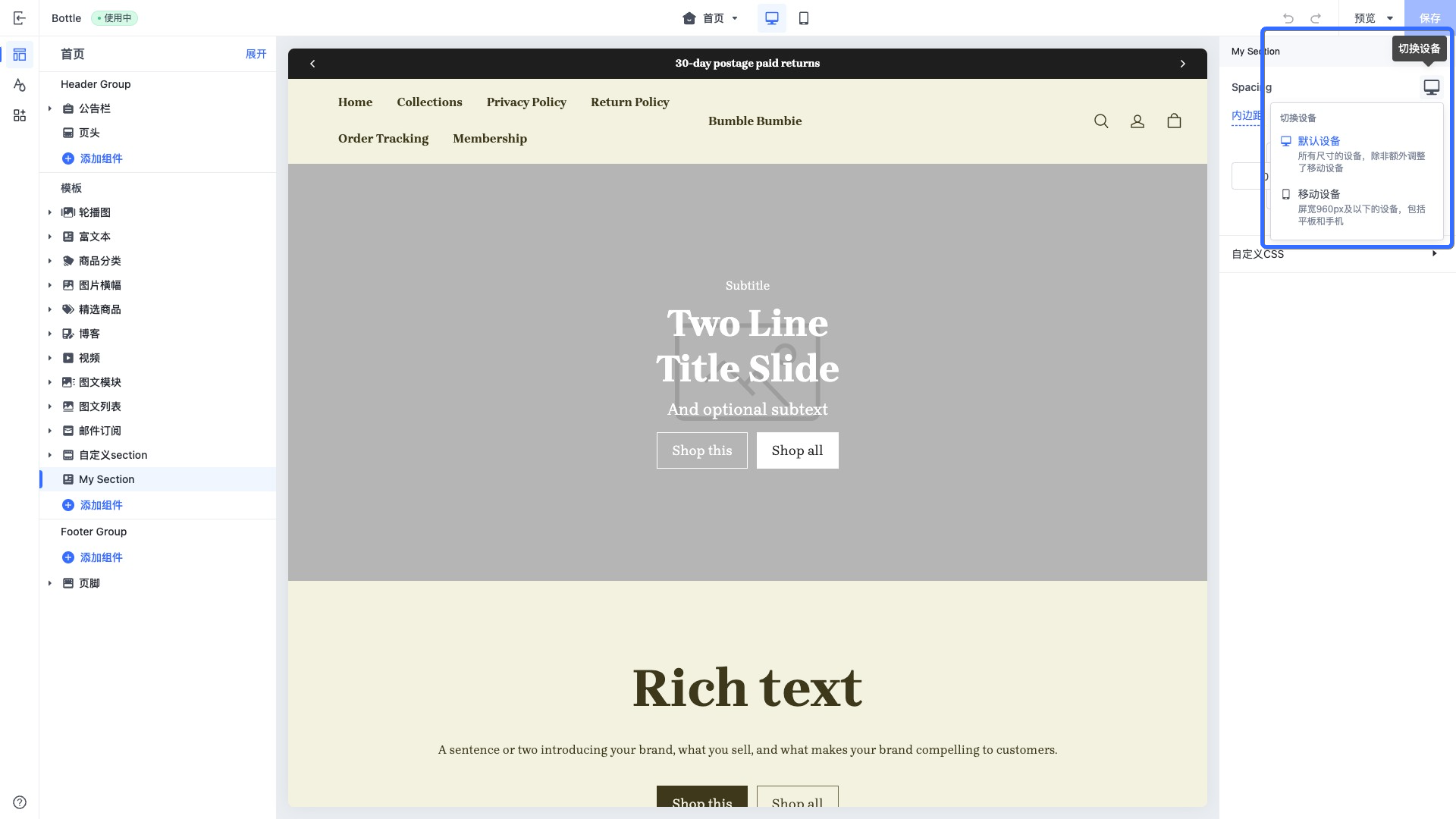
注意:目前,主题只支持 --mobile 移动端断点,后续可能会支持 --tablet 平板端断点。
获取单个样式配置的单个属性值
一般而言,样式配置会应用于容器元素中,以更好地协调子元素间的展示效果。但在某些情况下,你可以通过 css_var filter 获取样式配置的某个属性值,以实现个性化的定制诉求。以下是子区块获取父区块样式配置值的案例:在商品信息区块中,为了能让子区块多属性选择器可以拿到父区块商品信息排版样式 row-gap 值,在商品信息区块文件中,需要定义一个 CSS 变量,用于存储排版样式 row-gap 的值,代码示例如下:
<!-- sections/featured-product/blocks/product-info.html -->
<div
  class="product-detail__info product-detail__col {{block.settings | class_list()}}"
  style="
    --info-row-gap: {{block.settings.layout | css_var(`row-gap`)}};	// 把排版样式 row-gap 属性值赋值给 CSS 变量 --info-row-gap
  "
  {{{block.shopline_attributes}}}
>
  {{#blocks}}
    {{#block product=props.product /}}
  {{/blocks}}
</div>
{{#schema}}
{
  "name": "商品信息",
  "settings": [
    {
      "type": "style.layout",
      "id": "layout",
      "label": "排版",
      "default": {
        "flex-wrap": "nowrap",
        "flex-direction": "column",
        "row-gap": "20px",	// 排版样式 row-gap 属性
        "column-gap": "20px"
      }
    }
  ],
  "blocks": [
    ...
    {
      "type": "product/detail-variant-picker",	// 多属性选择器区块
      "limit": 1
    },
    ...
  ],
  "presets": [
    ...
  ]
}
{{/schema}}
这样,你就把排版样式 row-gap 属性的值存储在了 CSS 变量 --info-row-gap 中。这时,包含商品信息区块在内及其所有子元素,都可以使用该 CSS 变量。以下是多属性选择器区块使用父区块商品信息 CSS 变量的代码示例:
/** blocks/product/detail-variant-picker.css **/
.product-detail__variant-picker {
  display: flex;
  flex-direction: column;
  gap: var(--info-row-gap);	// 使用父区块商品信息中定义的 CSS 变量
}
注意:通过 CSS 变量存储的样式配置值,也会因为不同的断点,呈现出差异化。在不同屏幕尺寸下,这些基于断点设置的样式配置值,会动态体现在 CSS 变量中,从而适配手机、平板、电脑等设备。
这篇文章对你有帮助吗?

'%3e%3crect%20x='6'%20y='7.13049'%20width='13'%20height='10'%20rx='1'%20fill='black'/%3e%3cpath%20d='M12.4998%2012.936L-3.65042%200.604835L28.65%200.604838L12.4998%2012.936Z'%20stroke='white'%20stroke-linejoin='round'/%3e%3c/g%3e%3cdefs%3e%3cclipPath%20id='clip0_716_14611'%3e%3crect%20x='6'%20y='7.13049'%20width='13'%20height='10'%20rx='1'%20fill='white'/%3e%3c/clipPath%3e%3c/defs%3e%3c/svg%3e)

'%3e%3crect%20x='5.63086'%20y='7.26086'%20width='13'%20height='10'%20rx='1'%20fill='white'/%3e%3cpath%20d='M12.1306%2013.0664L-4.01956%200.735206L28.2809%200.735209L12.1306%2013.0664Z'%20stroke='%231A2C42'%20stroke-linejoin='round'/%3e%3c/g%3e%3cdefs%3e%3cclipPath%20id='clip0_716_14599'%3e%3crect%20x='5.63086'%20y='7.26086'%20width='13'%20height='10'%20rx='1'%20fill='white'/%3e%3c/clipPath%3e%3c/defs%3e%3c/svg%3e)