theme.config.json
theme.config.json 是主题的全局配置文件,位于项目根目录,主要用于:
-
定义默认配置:如颜色、字体等全局样式。
-
存储商家全局配置:商家通过主题编辑器修改的全局配置数据。
-
支持多风格预设:允许创建多种主题风格(如
Default、Dark)。 -
存储固定组件配置:商家通过主题编辑器修改的 固定组件 配置数据。
数据结构
以下是主题 Bottle 的部分默认配置数据:
// theme.config.json
{
  "current": "Default",           // 当前使用的风格名称
  "presets": {                    // 风格配置集合
    "Default": {                  // 默认风格配置数据
      "theme": {                  // 主题全局配置数据
        "color_schemes": {        // 配色方案配置数据
          "scheme-1": {
            "settings": {
              "color_background": "#F3F2E0",
              ...
            }
          }
        }
      },
      "sections": {               // 固定组件配置
        ...
      }
    }
  }
}
字段说明
字段 | 数据类型 | 描述 |
|---|---|---|
current | String | 当前使用的风格名称(如 Default) |
presets | Object | 风格配置集合,可添加自定义风格 |
presets.{name} | Object | 单个风格的配置数据 |
presets.{name}.theme | Object | 主题全局配置数据(颜色、字体等) |
presets.{name}.sections | Object | 固定组件配置,具体配置规范可参考 JSON 模板 |
自定义全局配置
你可以通过主题编辑器,为 全局配置项 设置自定义数据,数据会存储在 theme.config.json 全局配置字段中。以下是 Bottle 主题修改全局页面背景颜色配置的示例:
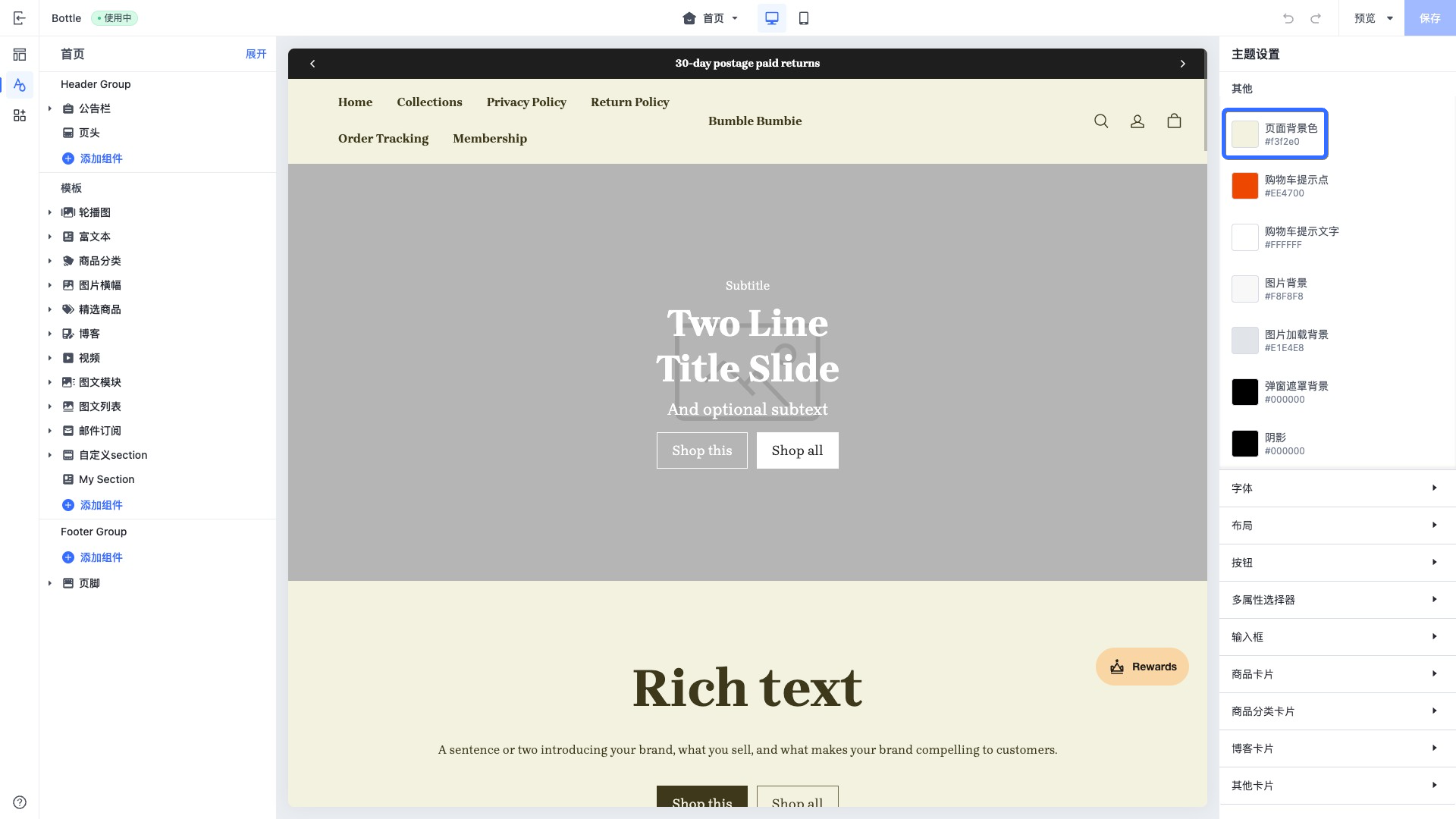
- 打开主题编辑器全局配置界面。如下图所示,默认情况下,全局页面背景颜色配置值为
#F3F2E0。
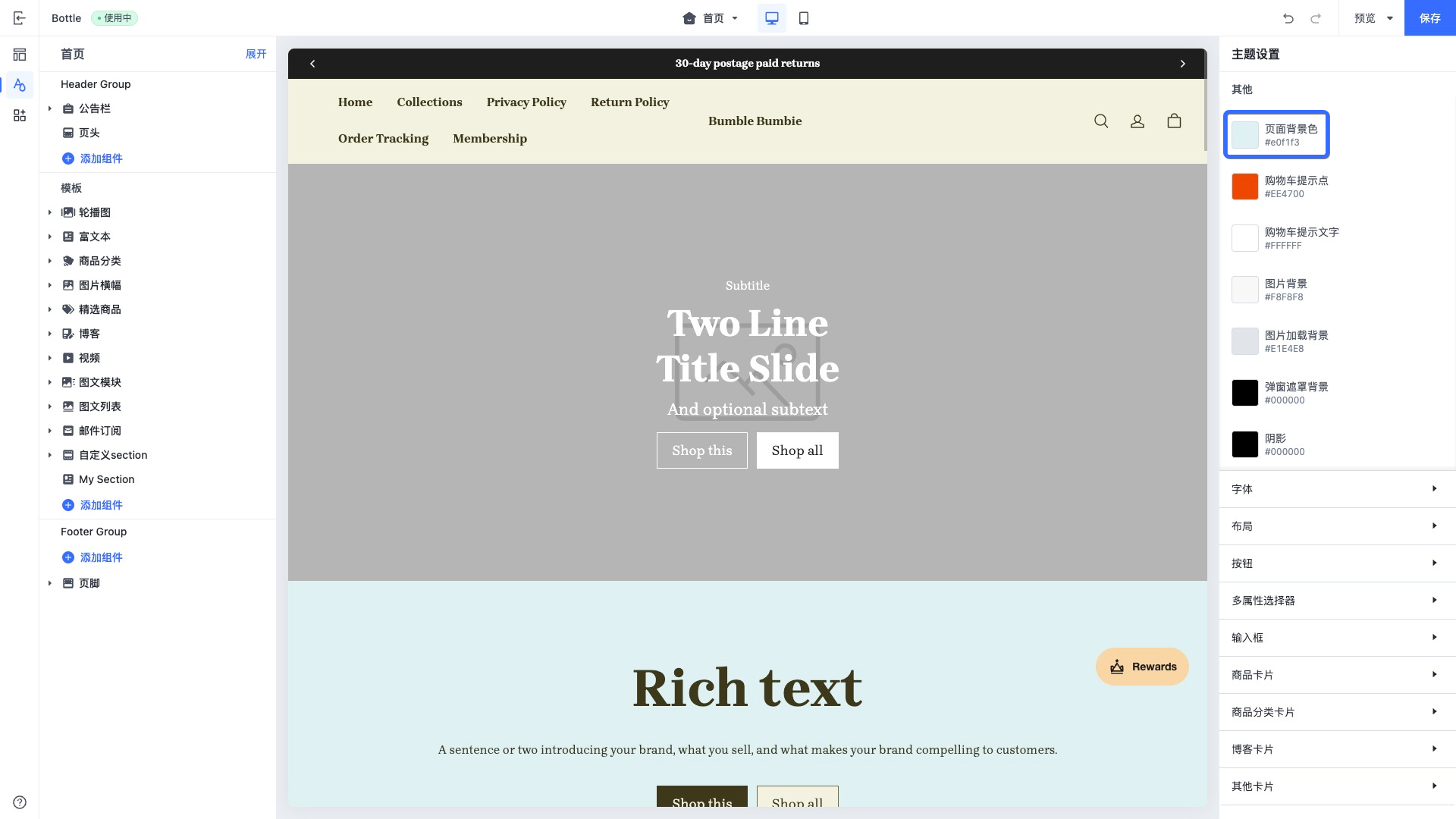
- 修改全局页面背景颜色配置值为
#E0F1F3。
- 在主题代码编辑器中查看
theme.config.json配置文件,更新后的全局页面背景颜色存储在该文件中的presets.{name}.theme.color_page_background下。其中color_page_background键名在 全局配置项 中配置。如下片段样例展示了全局配置中的页面背景色配置:
{
  "current": "Default",
  "presets": {
    "Default": {
      "theme": {
        ...
        "color_page_background": "#e0f1f3",	// 修改后的全局配置数据
        ...
      },
      "sections": {}
    }
  }
}
多风格配置
你可以为主题添加多个风格,以支持商家在主题商城中选择使用。
添加新风格
在 JSON 文件中,可以通过在 presets 配置中添加一项来增加风格配置:
// theme.config.json
{
  "current": "Default",
  "presets": {
    "Default": {															// 默认风格
      "theme": {
        "color_schemes": {
          "scheme-1": {
            "settings": {
              "color_background": "#F3F2E0",	// 默认风格:配色方案1,背景色配置
              ...
            }
          }
        }
      }
    },
    "Dark": {	// 暗黑风格
      "theme": {
        "color_schemes": {
          "scheme-1": {
            "settings": {
              "color_background": "#000000",	// 暗黑风格:配色方案1,背景色配置
              ...
            }
          }
        }
      }
    }
  }
}
切换风格
通过修改 current 字段的值为 Dark,即可切换到暗黑风格:
// theme.config.json
{
  "current": "Dark",   // 切换到暗黑风格
  "presets": {
    "Default": {       // 默认风格
      ...
    },
    "Dark": {          // 暗黑风格
      ...
    }
  }
}
固定组件配置
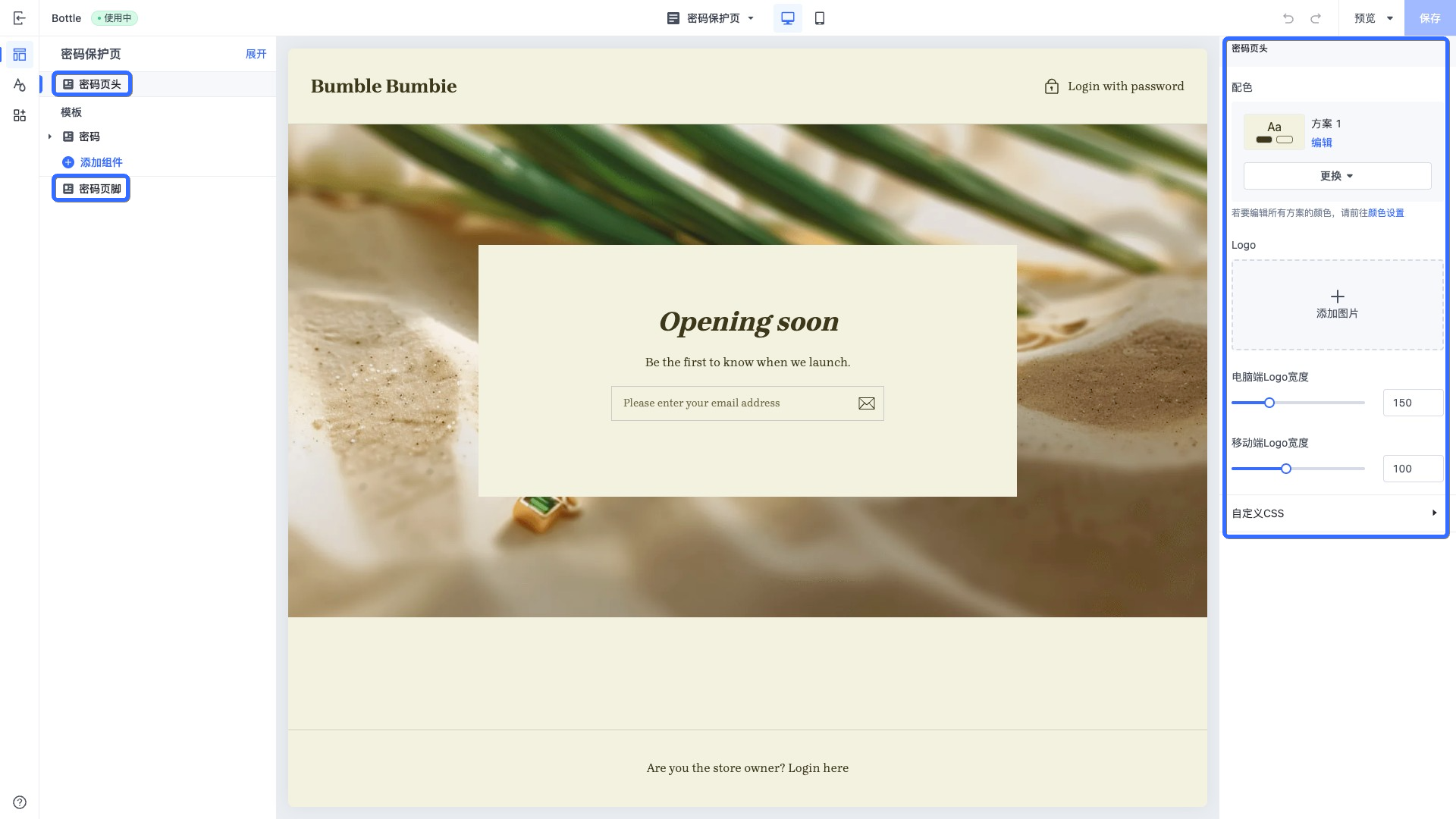
你可以通过主题编辑器,为 固定组件 配置数据,数据会存储在 theme.config.json 固定组件配置字段 presets.{name}.sections 中。
如下截图展示了密码保护页在主题编辑器的编辑状态,左边侧栏框选区域为固定组件,你可以修改固定组件配置。
这篇文章对你有帮助吗?

'%3e%3crect%20x='6'%20y='7.13049'%20width='13'%20height='10'%20rx='1'%20fill='black'/%3e%3cpath%20d='M12.4998%2012.936L-3.65042%200.604835L28.65%200.604838L12.4998%2012.936Z'%20stroke='white'%20stroke-linejoin='round'/%3e%3c/g%3e%3cdefs%3e%3cclipPath%20id='clip0_716_14611'%3e%3crect%20x='6'%20y='7.13049'%20width='13'%20height='10'%20rx='1'%20fill='white'/%3e%3c/clipPath%3e%3c/defs%3e%3c/svg%3e)

'%3e%3crect%20x='5.63086'%20y='7.26086'%20width='13'%20height='10'%20rx='1'%20fill='white'/%3e%3cpath%20d='M12.1306%2013.0664L-4.01956%200.735206L28.2809%200.735209L12.1306%2013.0664Z'%20stroke='%231A2C42'%20stroke-linejoin='round'/%3e%3c/g%3e%3cdefs%3e%3cclipPath%20id='clip0_716_14599'%3e%3crect%20x='5.63086'%20y='7.26086'%20width='13'%20height='10'%20rx='1'%20fill='white'/%3e%3c/clipPath%3e%3c/defs%3e%3c/svg%3e)