创建支付应用
支付应用是与 SHOPLINE 商家后台集成的一种应用类型,可以为商家提供自定义的支付处理服务,只有符合 SHOPLINE 要求的合作伙伴才能在 SHOPLINE 合作伙伴后台构建支付应用。
按照以下步骤操作,可系统性地避免常见问题,高效完成支付应用的开发。
流程概览
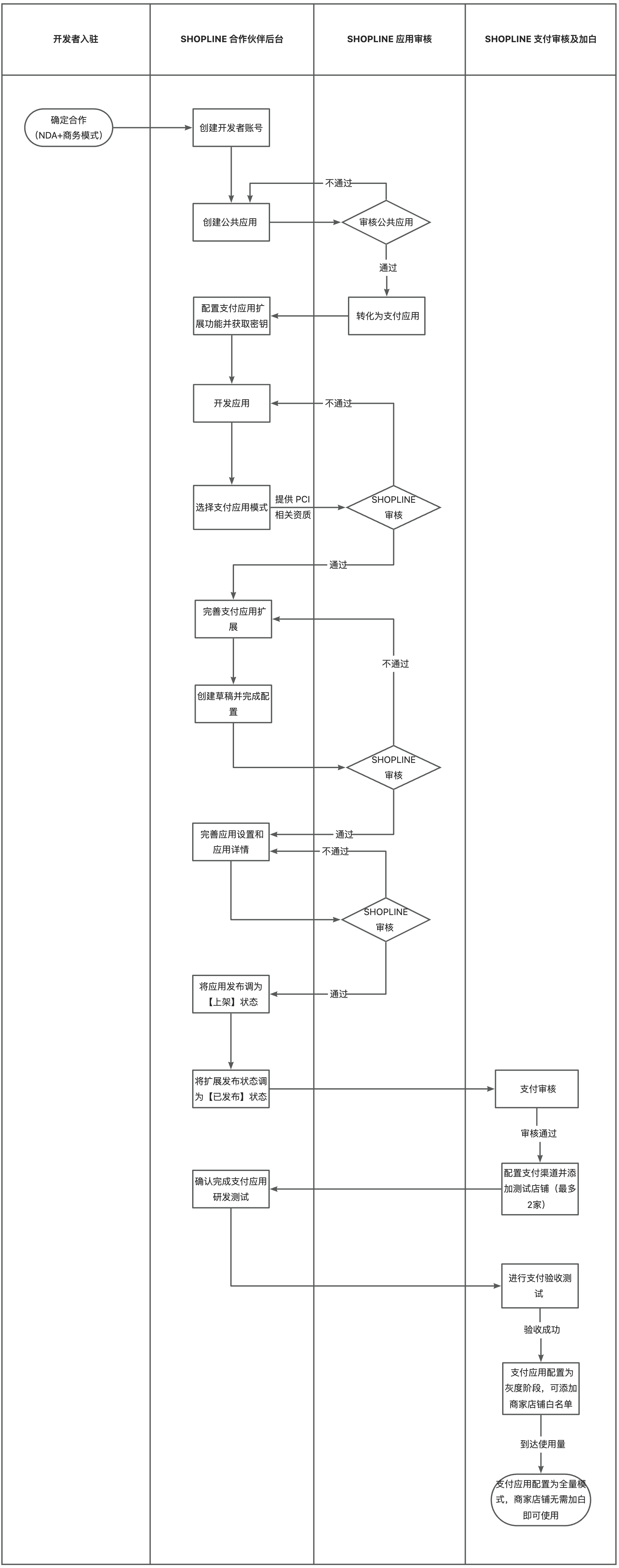
1. 创建公共应用
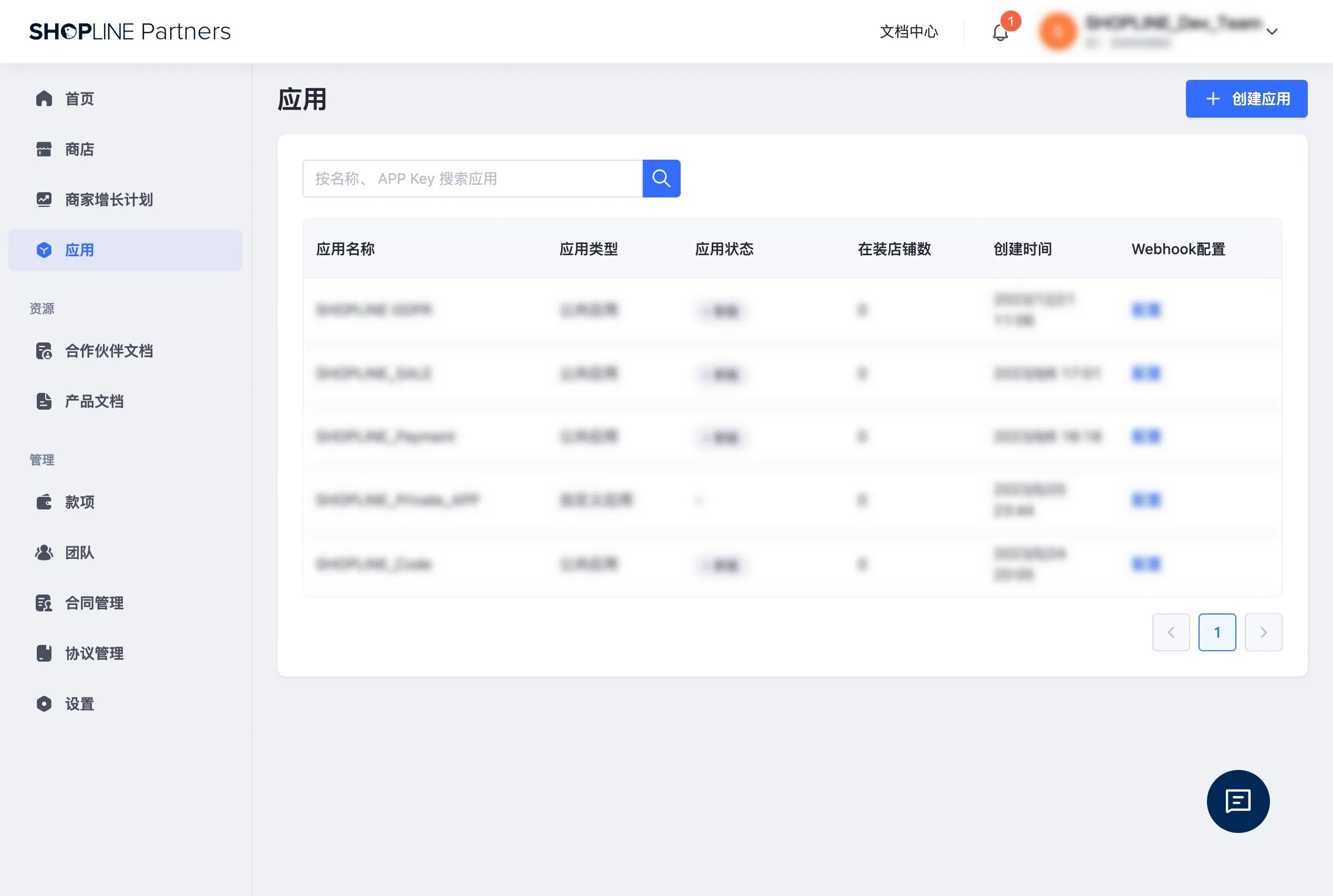
在接入支付应用之前,你需要在 合作伙伴后台 创建新的公共应用,并获取 APP Key 和 APP Secret,这两个参数在审核流程和后续获取授权中是必需的。创建公共应用相关步骤,请参考 公共应用配置说明。
2. 将公共应用转换为支付应用
创建公共应用成功后,系统会生成对应的 APP Key,将APP Key发送给 SHOPLINE 技术对接负责人,SHOPLINE 会将该公共应用转换为支付应用。
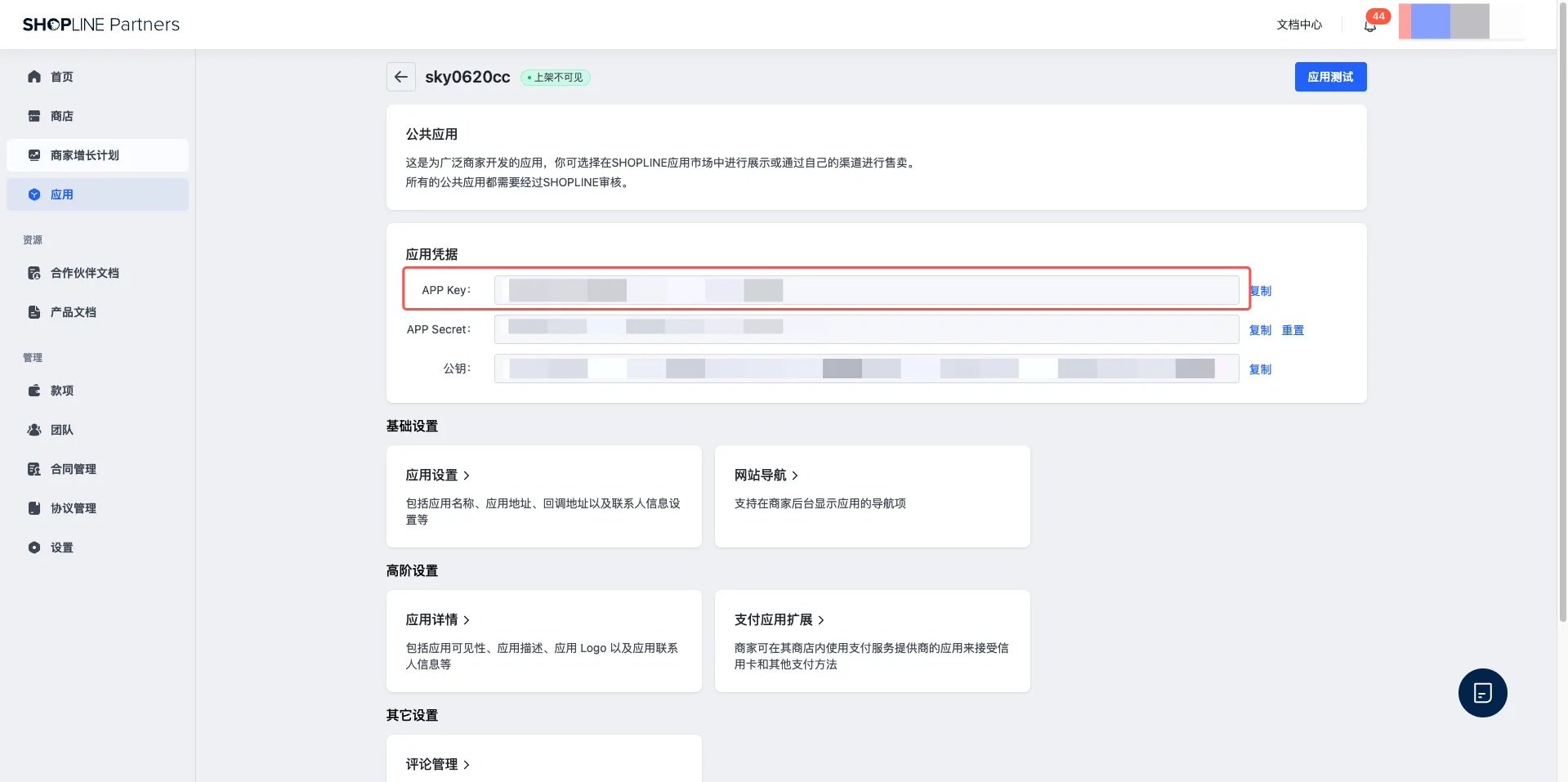
3. 完善支付应用配置
当你的公共应用转换为支付应用后,你需要再次进入应用详情,对支付应用进行配置。
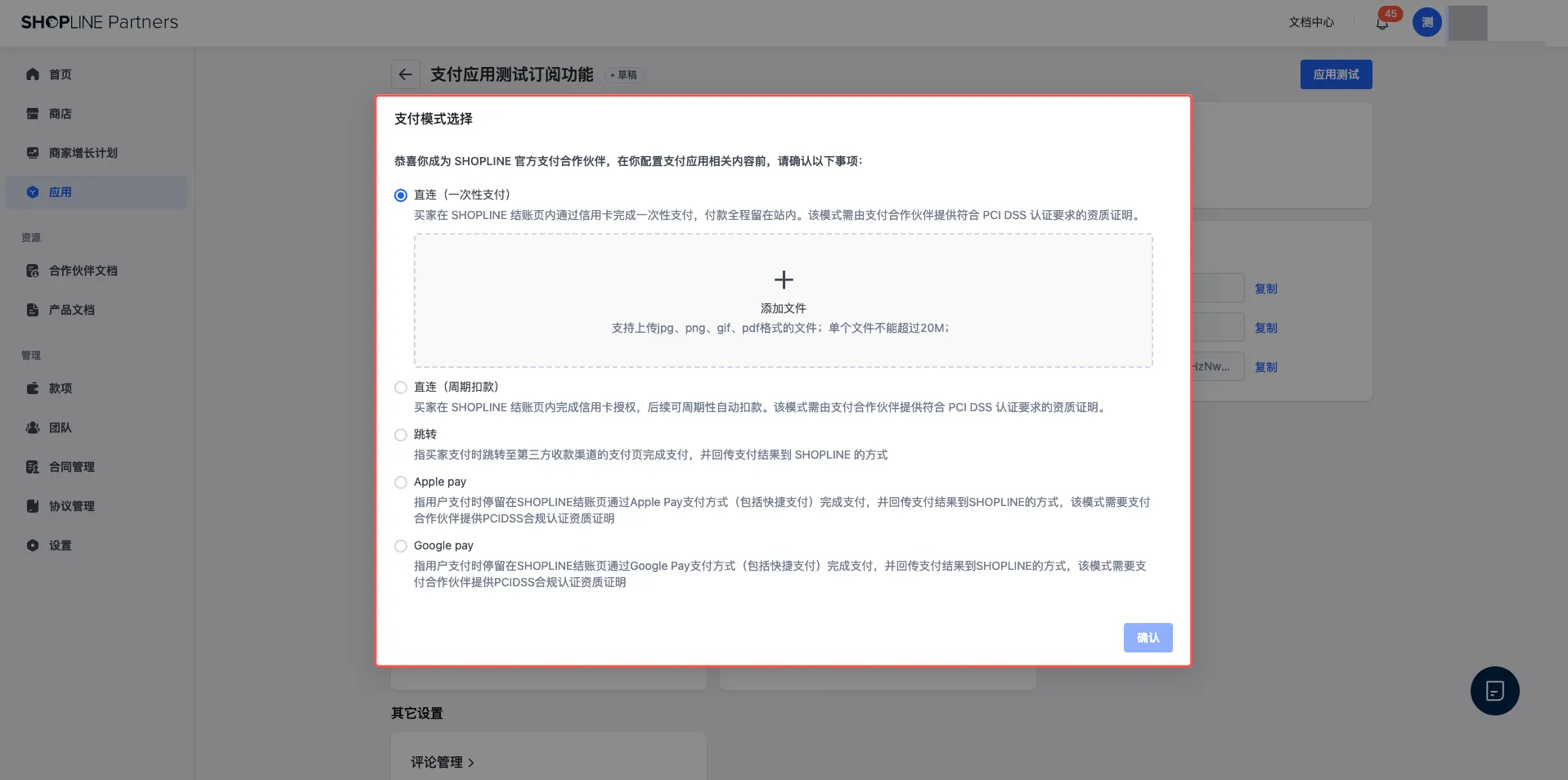
3.1 确认支付模式
进入支付应用后,需要你确认当前支付应用的支付模式。SHOPLINE Payments 支持以下支付模式,你可以选择其中的一种或多种。若需使用 Apple Pay 或 Google Pay 快捷支付,你需先与 SHOPLINE 商务负责人签订商务合同。合同审核通过后,你便可在支付模式配置中选择该功能。
- 直连(一次性支付):直连模式下买家在 SHOPLINE 结账页通过直连信用卡完成一次性支付,无需跳转至第三方页面。该模式需要支付合作伙伴提供符合 PCI DSS 认证要求的资质证明(AOC)。
- SHOPLINE 会根据你上传的 AOC 认证报告评估支付应用的有效期,若你的 AOC 认证报告有更新,请前往 SHOPLINE 合作伙伴后台,找到应用>应用详情>应用设置>支付模式>查看或更新 AOC 认证报告,上传最新的报告,以免认证报告过期导致应用被下架。
- 直连(周期扣款):买家在 SHOPLINE 结账页内完成信用卡授权,后续可周期性自动扣款。该模式需要支付合作伙伴提供符合 PCI DSS 认证要求的资质证明。
- 跳转:指买家支付时跳转至第三方收款渠道的支付页完成支付,并回传支付结果到 SHOPLINE 的方式。
- Apple Pay:指用户支付时停留在 SHOPLINE 结账页通过 Apple Pay 支付方式(包括快捷支付)完成支付,并回传支付结果到 SHOPLINE 的方式,该模式需要支付合作伙伴提供 PCI DSS 合规认证资质证明。
- Google Pay:指用户支付时停留在 SHOPLINE 结账页通过 Google Pay 支付方式(包括快捷支付)完成支付,并回传支付结果到 SHOPLINE 的方式,该模式需要支付合作伙伴提供 PCI DSS 合规认证资质证明。
3.2 设置支付应用扩展
设置支付模式后,你需要设置应用扩展。设置方式如下:
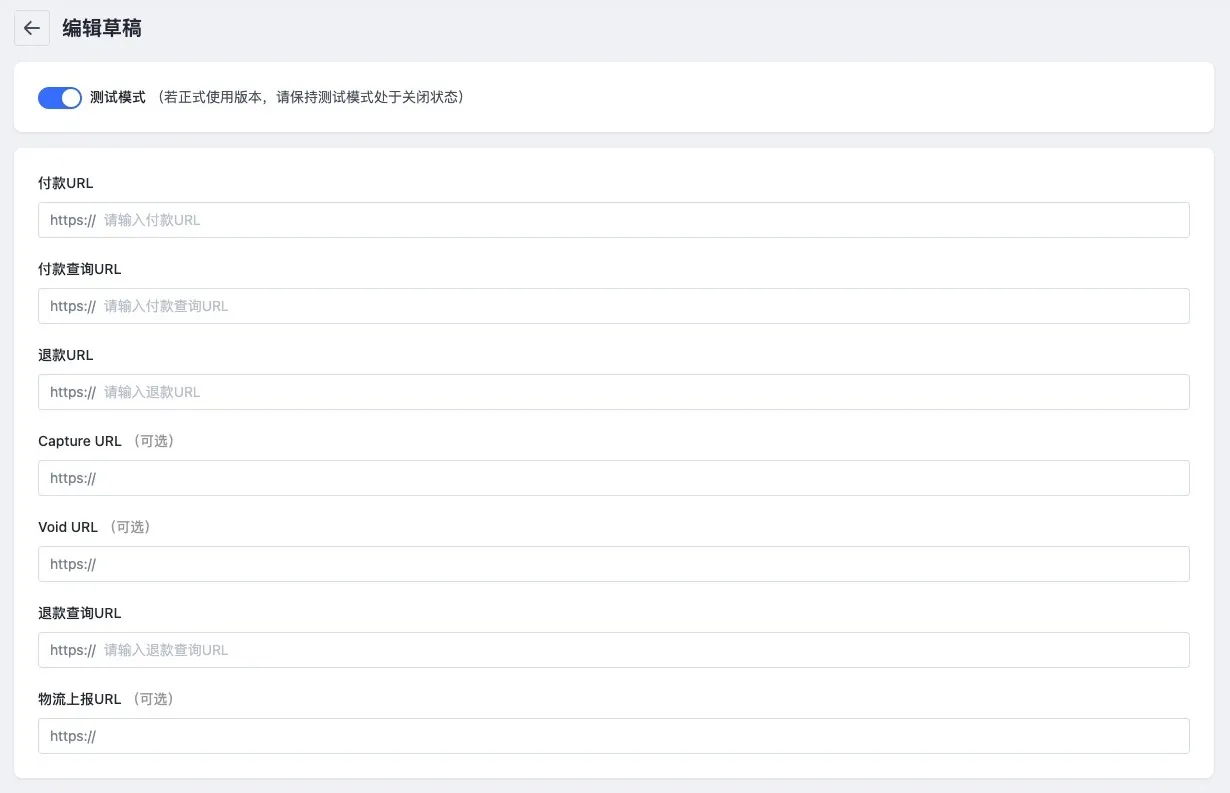
进入 合作伙伴后台,找到 应用>应用详情>支付应用扩展,点击 创建草稿。在 编辑草稿页面你需要完成以下信息的配置。
- 测试模式
提供测试模式和正式模式,测试模式默认打开,若为正式版本请关闭此模式。 - 支付应用的 URL
你需要在此处填写你提供的相关接口对应的 URL,这些 URL 将会在支付应用工作流程中被使用。- 付款 URL:买家付款页面的 URL。必填。
- 付款查询 URL:买家查询付款页面的 URL。必填。
- 退款 URL:买家申请退款页面的 URL。必填。
- Capture URL(可选):Capture 的 URL,若需要 Capture 功能,则须填写此参数。
- Void URL(可选):Void 的 URL,若需要 Void 功能,则须填写此参数。
- 退款查询 URL:买家查询退款页面的 URL。必填。
- 物流上报 URL(可选):物流 的 URL,若需要物流功能,则须填写此参数。
- 名称设置
该配置决定了你的支付应用在 SHOPLINE 商家后台和买家结账页展示的名称。

- 收款方式
此处可以配置支付方式图标,该图标将在以下场景展示: - 商家激活支付应用时
- 买家在结账页操作时

- 国家地区配置
此处可以配置你的支付应用支持的国家或地区,只有买家在结账页填写的地址在你配置的国家或地区内,你的支付应用才会在结账页展示。

- 公钥配置
在此处填写你的公钥,支付应用与 SHOPLINE 互通时, SHOPLINE 将使用该公钥对支付应用的请求或响应数据进行验签,具体规则请参考 支付应用签名逻辑。

- 支付应用扩展提交审核
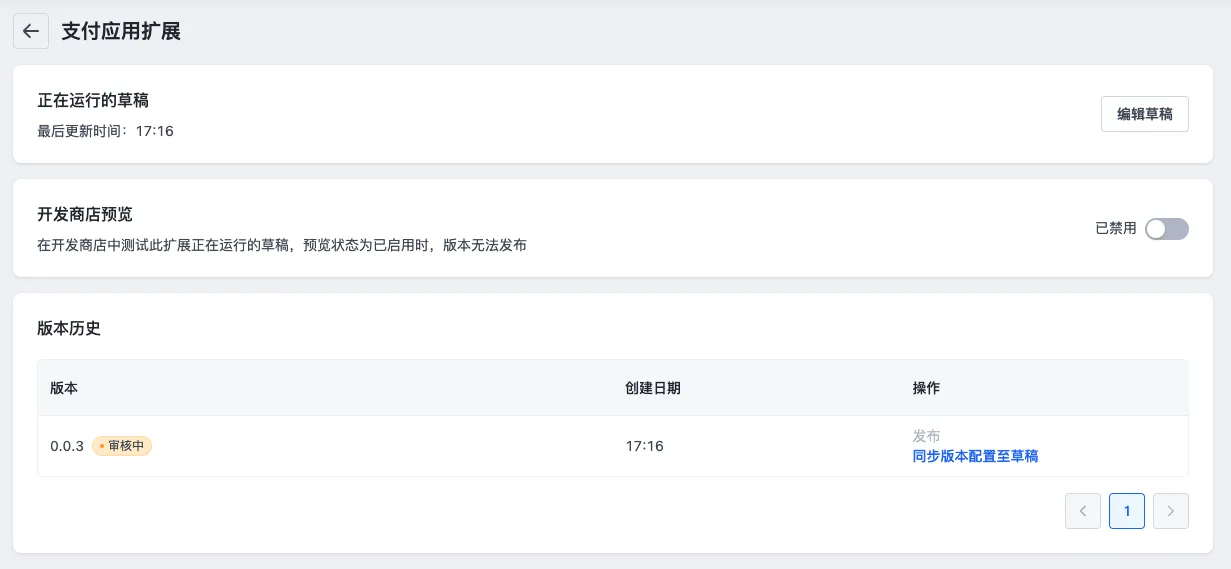
支付应用信息配置完成后,点击 创建版本,之后在 合作伙伴后台 > 应用 > 应用详情 > 支付应用扩展 页面,找到你刚刚创建的版本,提交审核。
接下来可以与 SHOPLINE 联系人沟通,跟进审核情况;支付应用扩展审核通过后,需要点击发布,此版本的支付应用扩展才正式生效。
- Apple Pay 或 Google Pay 快捷支付审核
如你需要此快捷支付功能,请提 工单 或联系商务人员,签订商务合同,审核通过后即可按照步骤操作使用。
3.3 支付应用提交审核
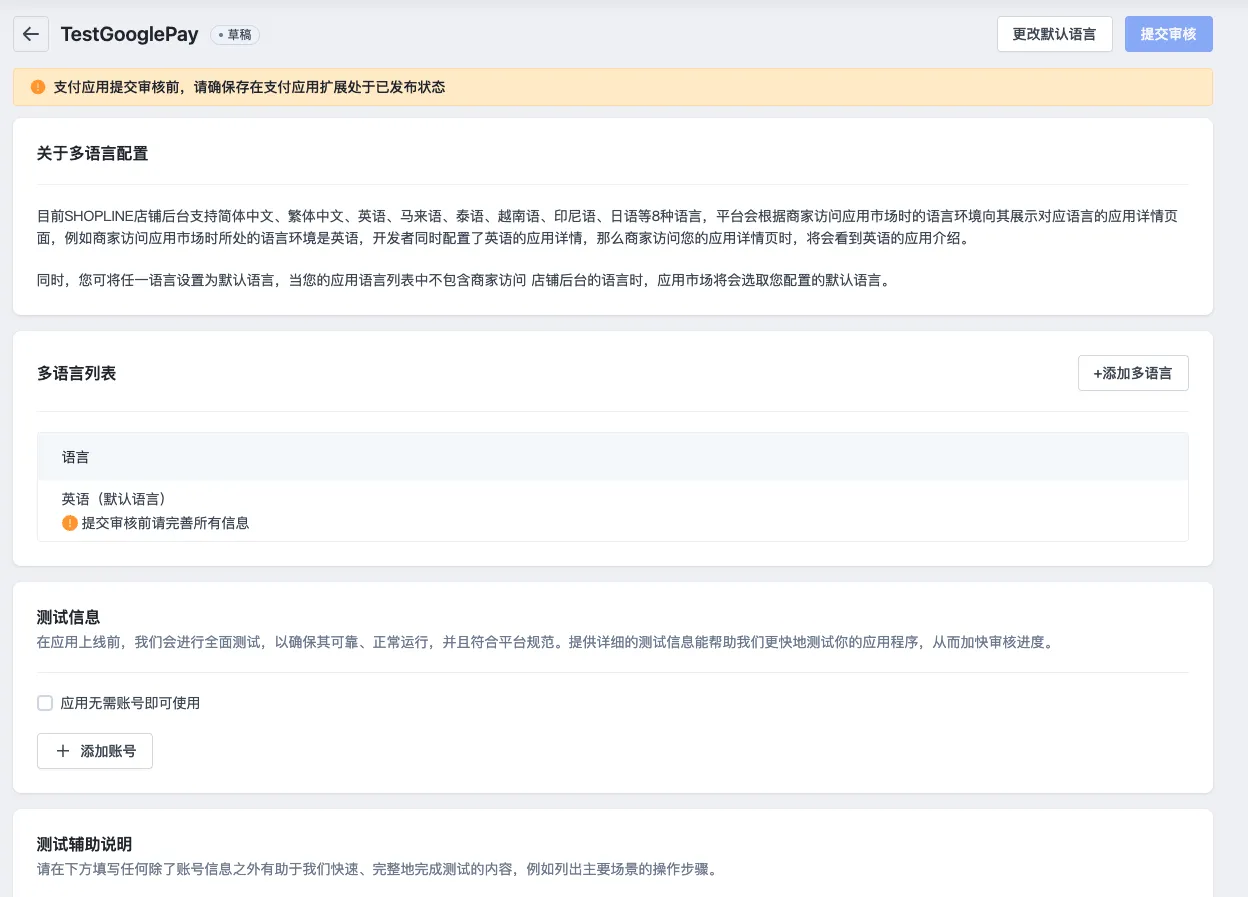
应用扩展设置完成后,即可提交审核。方式如下。
进入 合作伙伴后台,找到 应用 > 应用详情 > 支付应用扩展,选择需提交审核的版本,点击右上角的 提交审核 按钮。
应用提交审核后,请注意与SHOPLINE 技术对接负责人保持沟通,跟进审核情况。审核通过后,需要点击发布,此版本的支付应用扩展才正式生效。
3.4 添加商铺白名单
应用审核通过后,初始状态为上架不可见,请将应用 Handle 提供给 SHOPLINE 技术对接负责人,即可添加商铺白名单。当应用达到业务规定的使用量时,可申请全量模式,无需添加商铺白名单即可使用,请与 SHOPLINE 商务对接负责人沟通使用细则。

'%3e%3crect%20x='6'%20y='7.13049'%20width='13'%20height='10'%20rx='1'%20fill='black'/%3e%3cpath%20d='M12.4998%2012.936L-3.65042%200.604835L28.65%200.604838L12.4998%2012.936Z'%20stroke='white'%20stroke-linejoin='round'/%3e%3c/g%3e%3cdefs%3e%3cclipPath%20id='clip0_716_14611'%3e%3crect%20x='6'%20y='7.13049'%20width='13'%20height='10'%20rx='1'%20fill='white'/%3e%3c/clipPath%3e%3c/defs%3e%3c/svg%3e)

'%3e%3crect%20x='5.63086'%20y='7.26086'%20width='13'%20height='10'%20rx='1'%20fill='white'/%3e%3cpath%20d='M12.1306%2013.0664L-4.01956%200.735206L28.2809%200.735209L12.1306%2013.0664Z'%20stroke='%231A2C42'%20stroke-linejoin='round'/%3e%3c/g%3e%3cdefs%3e%3cclipPath%20id='clip0_716_14599'%3e%3crect%20x='5.63086'%20y='7.26086'%20width='13'%20height='10'%20rx='1'%20fill='white'/%3e%3c/clipPath%3e%3c/defs%3e%3c/svg%3e)