主题编辑器
主题编辑器是一款编辑店铺主题的工具,允许商家自定义店铺的内容与样式,并能实时预览主题效果。
作为主题开发者,可以通过提供主题配置项,以及模块化的组件和区块功能,让商家在主题编辑器中灵活地个性化主题。
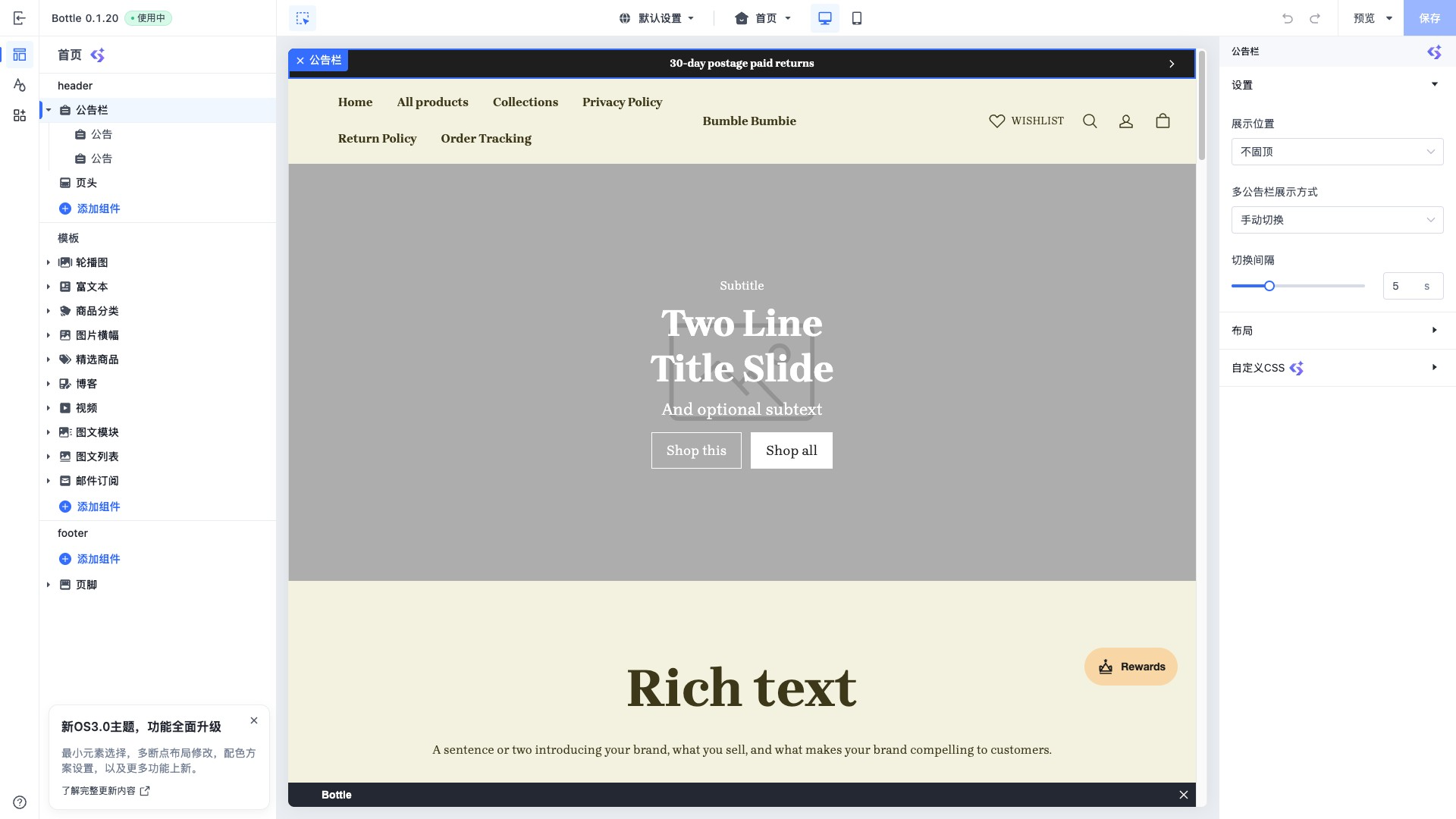
访问主题编辑器
商家通过后台访问
商家可以在 SHOPLINE 商家后台访问主题编辑器,步骤如下:
- 登录并进入 SHOPLINE 商家后台,然后点击 在线商店 > 店铺设计。
- 找到需要编辑的主题,然后点击 设计。
开发者预览主题访问
作为开发者,若想了解商家看到的主题呈现效果,你可以在主题编辑器中预览主题。开发过程中,可通过以下方式访问主题编辑器:
- 实时预览:使用 SHOPLINE CLI 的 serve 命令将主题作为 开发主题 来运行,进行实时预览开发。
- 同步至主题库:使用 SHOPLINE CLI 的 push 命令将主题推送到商店。
- 手动安装预览:使用 SHOPLINE CLI 的 package 命令将主题打包成 zip 文件,在 SHOPLINE 商家后台前往 店铺设计 > 添加主题 > 上传主题 进行上传。
主题配置的定义与存储
商家在主题编辑器中可以使用的配置由主题控制。配置的定义位置与保存位置如下表所示:
| 配置类型 | 定义位置 | 保存位置 |
|---|---|---|
| 全局配置 | theme.schema.json 文件 | theme.config.json 文件 |
| 组件配置 | 组件文件内 {{#schema}} tag 下的 settings 配置 | templates 目录下对应的页面 template 文件 |
| 区块配置 | 区块文件内 {{#schema}} tag 下的 settings 配置 | 嵌套于所属组件配置中,保存至页面 template 文件 |
主题与主题编辑器集成
在主题编辑器中自定义组件时,组件的 HTML 会直接在现有 DOM 中动态添加、移除或重新渲染,无需整页刷新。但页面初次加载时执行的相关 JavaScript 不会自动再次运行。
同时,要确保商家在选择组件或区块时,其选中状态能够保持。例如,选择轮播图组件时,应自动滚动到可见区域并定位到对应的轮播图区块;选择该区块时,还应暂停自动轮播。
为了识别主题编辑器中的操作,例如组件或区块的选择、重排等,可以监听主题编辑器触发的 JavaScript 事件。
如果你希望某些代码不要在主题编辑器中运行,可以使用 Sline 和 JavaScript 变量来 识别主题编辑器环境,并据此控制代码是否执行。
JavaScript 事件
为了识别组件和区块,主题编辑器会在相关组件或区块的父元素上查找特定的数据属性。组件会被 SHOPLINE 生成的元素包裹,该元素默认包含此属性。
主题编辑器会发出组件和区块的 JavaScript 事件,这些事件会冒泡且不可取消。每个事件都有一个目标对象(event.target),该目标对象是基于上述 SHOPLINE 数据属性的相关组件或区块元素。
下表概述了主题编辑器发出的事件:
| 事件名称 | 目标对象 | 事件详情 | 是否冒泡 | 是否可取消 | 动作 | 预期行为 |
|---|---|---|---|---|---|---|
shopline:section:load | 组件 | {sectionId} | 是 | 否 | 已添加或重新渲染了一个组件。 | 重新执行该 组件所需的任何 JavaScript 才能正常工作和显示(就像页面刚刚加载一样)。 |
shopline:section:unload | 组件 | {sectionId} | 是 | 否 | 组件已被删除或正在重新呈现。 | 清理相关事件监听器、变量等,以便在与页面交互时不会中断并且不会发生内存泄漏。 |
shopline:section:select | 组件 | {sectionId, selected} | 是 | 否 | 已选择侧栏中的组件。 | 确保该组件 在视图中并在选择时保持在视图中(自动滚动)。 |
shopline:section:reorder | 组件 | {sectionId} | 是 | 否 | 组件已重新排序。 | - |
shopline:block:select | 区块 | {sectionId, blockId} | 是 | 否 | 已选择侧栏中的区块。 | 确保该区块在视图中并在选择时保持在视图中(自动滚动)。 |
在上表中,blockId 表示区块 ID,sectionId 表示组件 ID,selected 表示组件的选中状态,selected 的值为 true 或 false。
识别主题编辑器环境
主题需要区分两种运行环境:客户浏览的店铺前台与商家编辑时的预览模式。通过检测当前环境,你可以控制代码在特定场景下的执行逻辑,确保编辑器内的预览效果与真实店铺保持一致。
识别编辑器环境后,你可以按需控制代码执行:
- 禁用仅在客户浏览时才需要运行的代码。
- 启用或禁用仅在主题编辑期间需要运行的代码。
- 确保在添加、删除、自定义或移动组件时,相关代码能正确执行或被重置。
你可以在 Sline 和 JavaScript 中检测是否在主题编辑器中。
使用 Sline
在主题的 HTML 文件中可以使用 request.design_mode 全局变量来识别前台店铺是否处于主题编辑器的预览状态。如果处于主题编辑器的预览状态,这个变量的值为 true,否则为 false。
{{#if request.design_mode}}
  <!-- 这个只会在主题编辑器中渲染 -->
{{/if}}
使用 JavaScript
在主题的 JavaScript 文件中可以使用 window.Shopline.designMode 全局变量来识别前台店铺是否处于主题编辑器的预览状态。如果处于主题编辑器的预览状态,这个变量的值为 true,否则为 false。
if (window.Shopline.designMode) {
  // 这只会在主题编辑器中执行
}

'%3e%3crect%20x='6'%20y='7.13049'%20width='13'%20height='10'%20rx='1'%20fill='black'/%3e%3cpath%20d='M12.4998%2012.936L-3.65042%200.604835L28.65%200.604838L12.4998%2012.936Z'%20stroke='white'%20stroke-linejoin='round'/%3e%3c/g%3e%3cdefs%3e%3cclipPath%20id='clip0_716_14611'%3e%3crect%20x='6'%20y='7.13049'%20width='13'%20height='10'%20rx='1'%20fill='white'/%3e%3c/clipPath%3e%3c/defs%3e%3c/svg%3e)

'%3e%3crect%20x='5.63086'%20y='7.26086'%20width='13'%20height='10'%20rx='1'%20fill='white'/%3e%3cpath%20d='M12.1306%2013.0664L-4.01956%200.735206L28.2809%200.735209L12.1306%2013.0664Z'%20stroke='%231A2C42'%20stroke-linejoin='round'/%3e%3c/g%3e%3cdefs%3e%3cclipPath%20id='clip0_716_14599'%3e%3crect%20x='5.63086'%20y='7.26086'%20width='13'%20height='10'%20rx='1'%20fill='white'/%3e%3c/clipPath%3e%3c/defs%3e%3c/svg%3e)